はい、どうもみなさんこんにちは!
UGREEN大好き人間のOBARKINです。
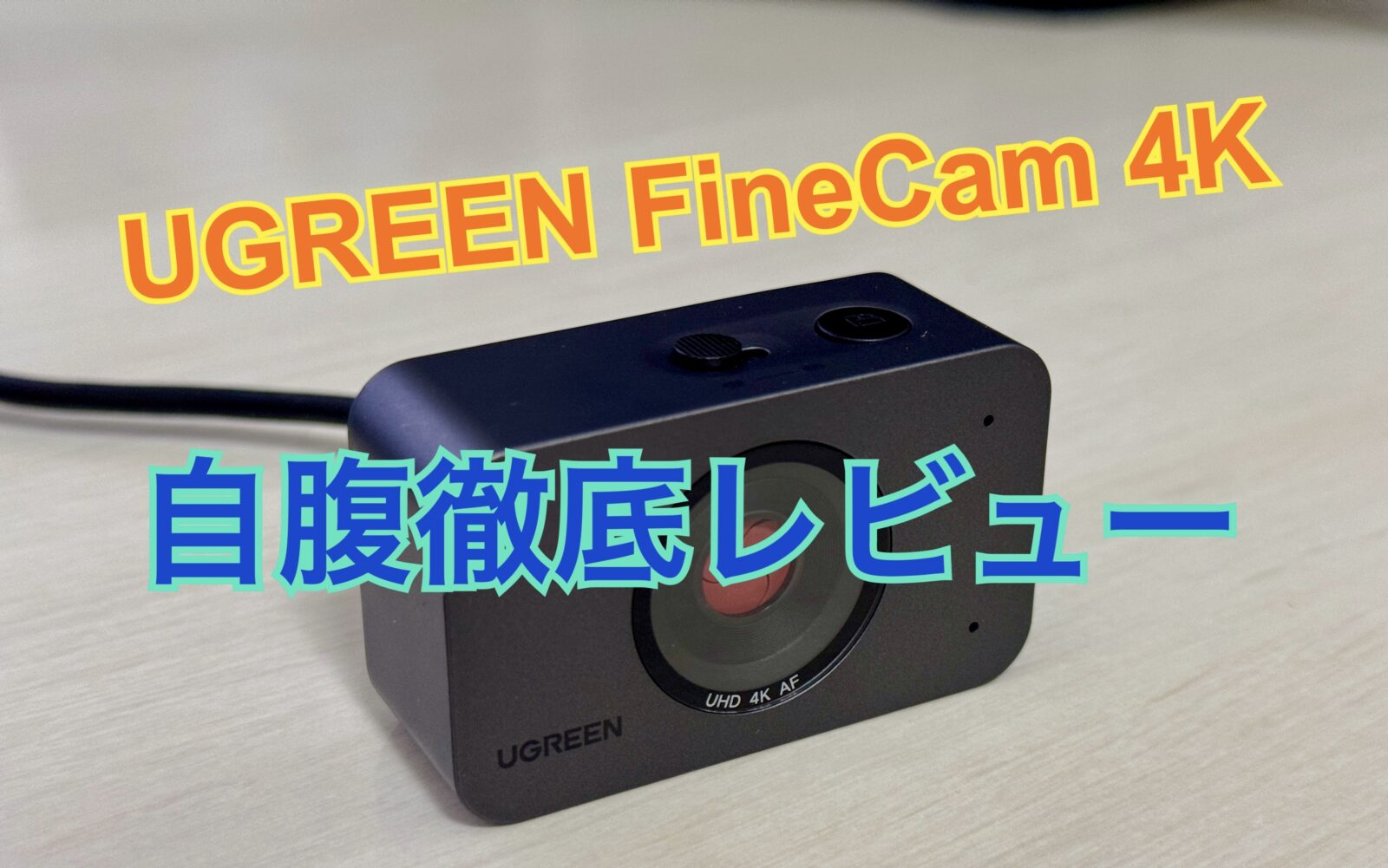
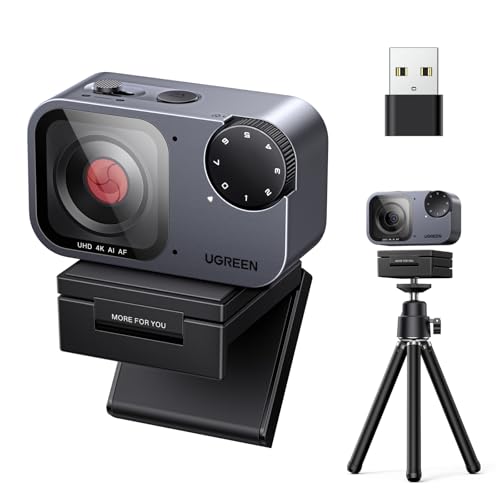
以前、UGREEN NASyncを導入した際も記事にさせて頂きましたが、今回は同じくUGREENからFineCam 4Kという4K、60FPS(1080p)対応の配信にも使い勝手の良いWebカメラを自腹で購入、モニターアームに取り付けやiPhoneとも画質比較をしてみたので、モニターアームとカメラの固定に困っている方や狭いスペースでスマートにWebカメラを固定する方法など解説していきます。
また、以前のUGREEN NASyncについては↓の記事で解説していますので、もし興味のある方はぜひこちらも見てみて下さい!
UGREEN(FineCam 4K)Webカメラを購入した理由
今までWindows PCでカメラ接続したのはコロナ渦時代に適当に安く買ったWebカメラを少し使っていた程度でした。
しかし、普段VALORANTなどFPSゲームをフルパーティ(5人)や、少数でやっていてその記録や、楽しかった瞬間などを、アーカイブで振り返れたら嬉しいという要望が仲間内からあり、最近TwichやYouTubeで思い出を残す目的でLIVE配信をちょこちょこやっています。
そして、私が振り向き10cmという超ハイセンシ(高感度)でゲームをプレイしているのですが、そのマウスを動かす様子を見たいとの要望を見に来てくれた方から頂いたので、右上にちょこんと手元映像を写したい!ということで今回Webカメラ購入に至りました。
そして、FineCam 4Kを選んだ理由として下記2点になります。
- 60FPSに対応している
- 物理的にカメラオフ可能
実は4K対応していても1080pとして60FPSまで対応していない物が多く、Twitchなどの配信は60FPS対応しており、マウスの動きなど速い動きをゲームと同じ60FPS(Hz)で、手元画像も配信できるのはかなりの利点になります。
また、配信以外でもビデオ通話する際などマグネットの取付方を柔軟に変えられたり、ボタン一つで縦横の変更できたり、ドライバーインストールなしで使用可能な点も購入に至った点になります。
(Windows PC用ドライバーなしで使用でき、ハードウェアーで切り替えができるため、どんな端末につないでも同じ挙動で使用できる。)
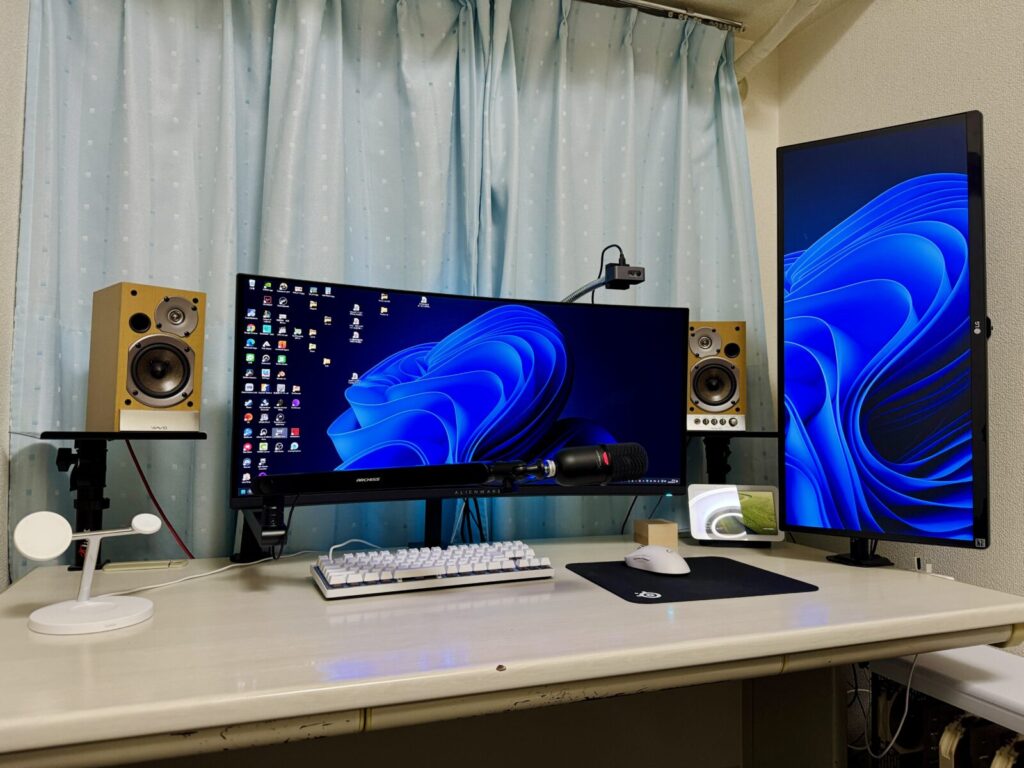
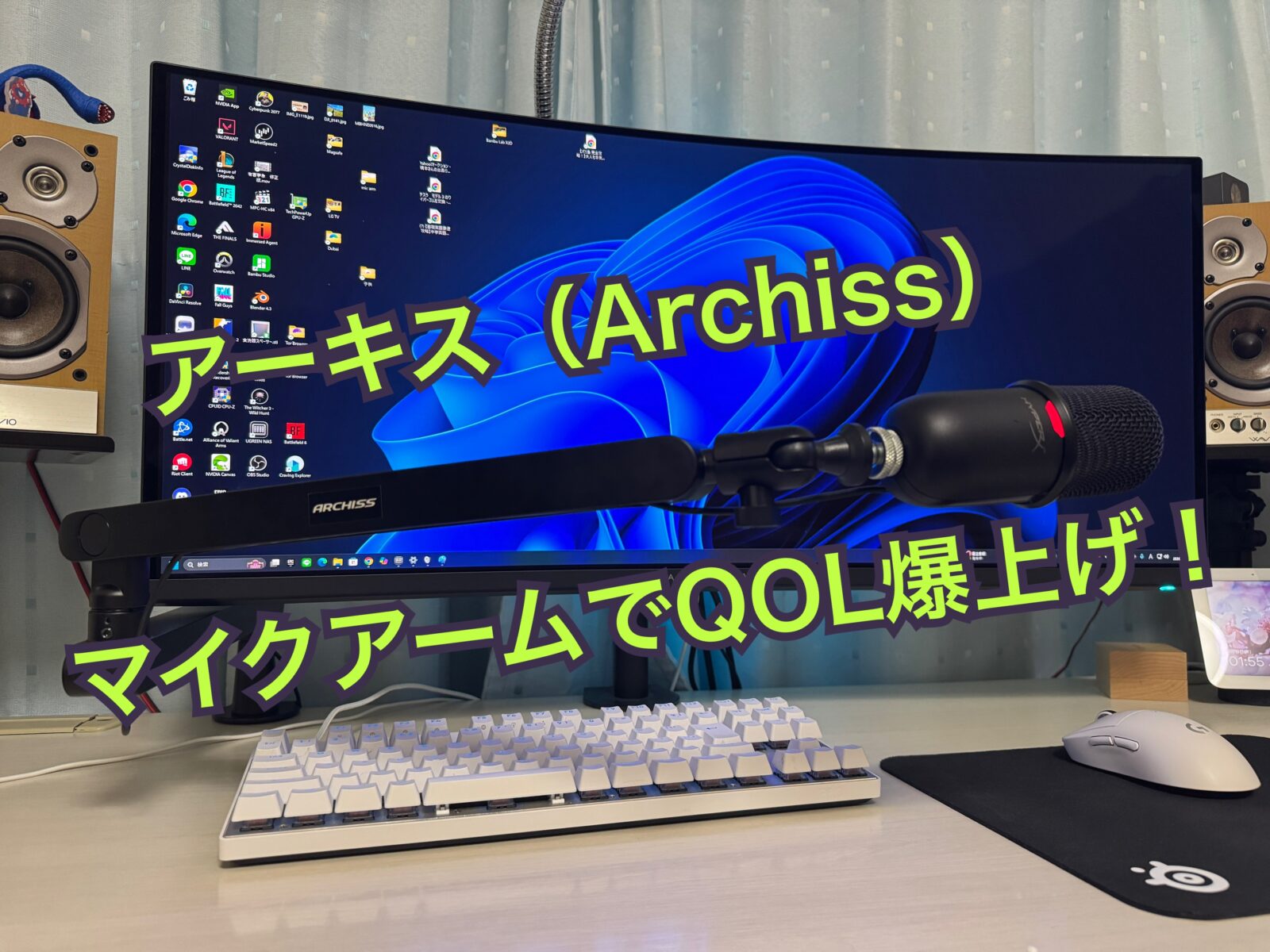
配信については、前回アーキス(Archiss)のマイクアーム導入編でも少し触れていますので、記事最後あたりの写真を見て頂き、今回のWebカメラ設置編でようやく完成したデスクセットアップが良いなと思って頂けたらこちらの記事も見て頂けたら嬉しいです!↓
今回購入した物(周辺パーツ含む)
本体に加えて、一般的なモニターアームのポール(直径30mm程度)用クランプや、スタンドアーム、FineCam付属のマグネットスタンドに固定できる1/4カメラネジ取付用変換アダプターなど比較的安く揃えてみました。
今回使用したUlanziのクランプは12mm ~ 45mmまで掴むことができるので、アクションカメラなど今回のWebカメラに限らず色んなところに固定するときに役立ちますので、おすすめです。

 ポチップ
ポチップ
 ポチップ
ポチップ
 ポチップ
ポチップ
 ポチップ
ポチップ
 ポチップ
ポチップ
UGREEN FineCam 4K開封
外側は結構薄型の箱で到着しました。
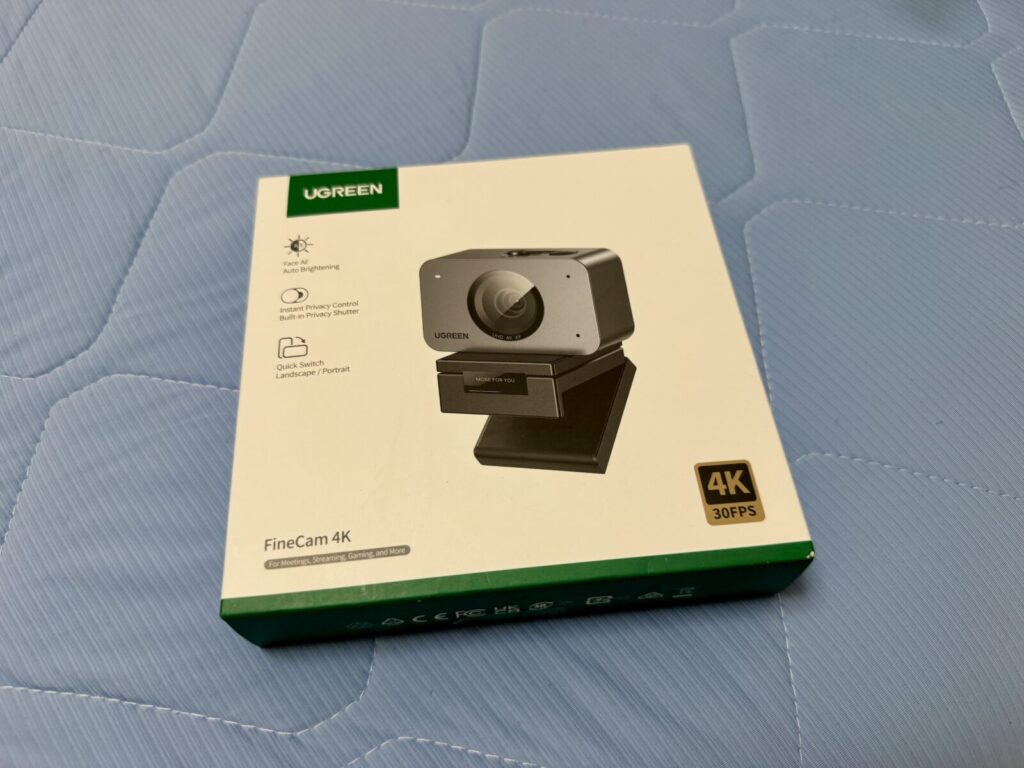
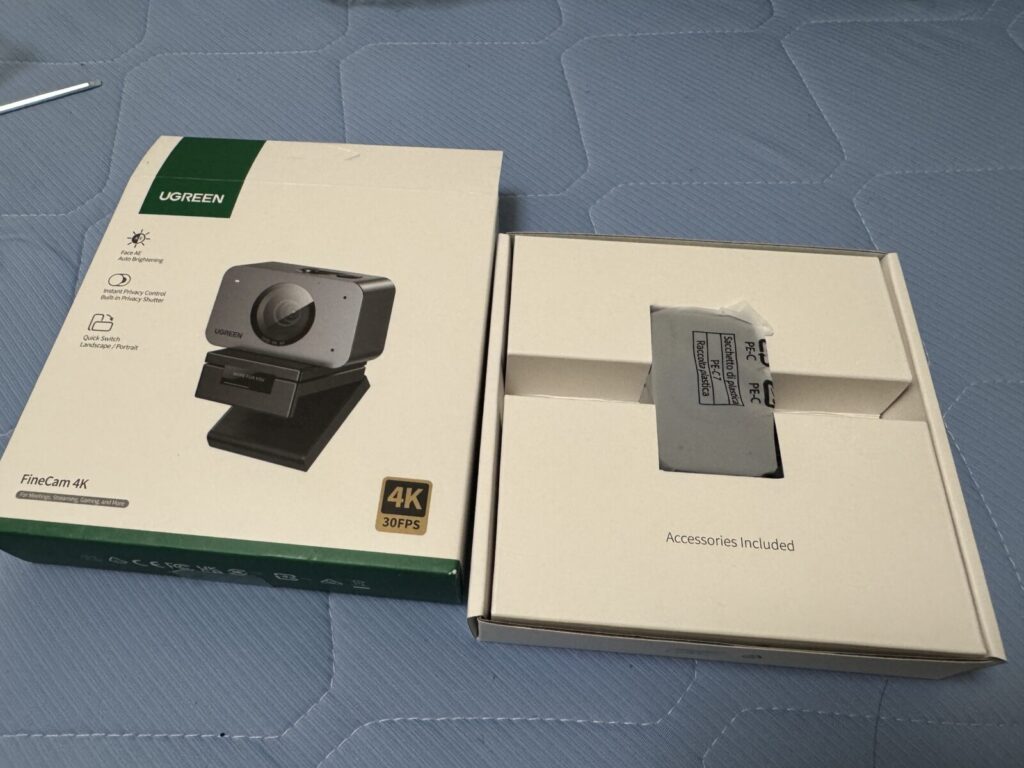
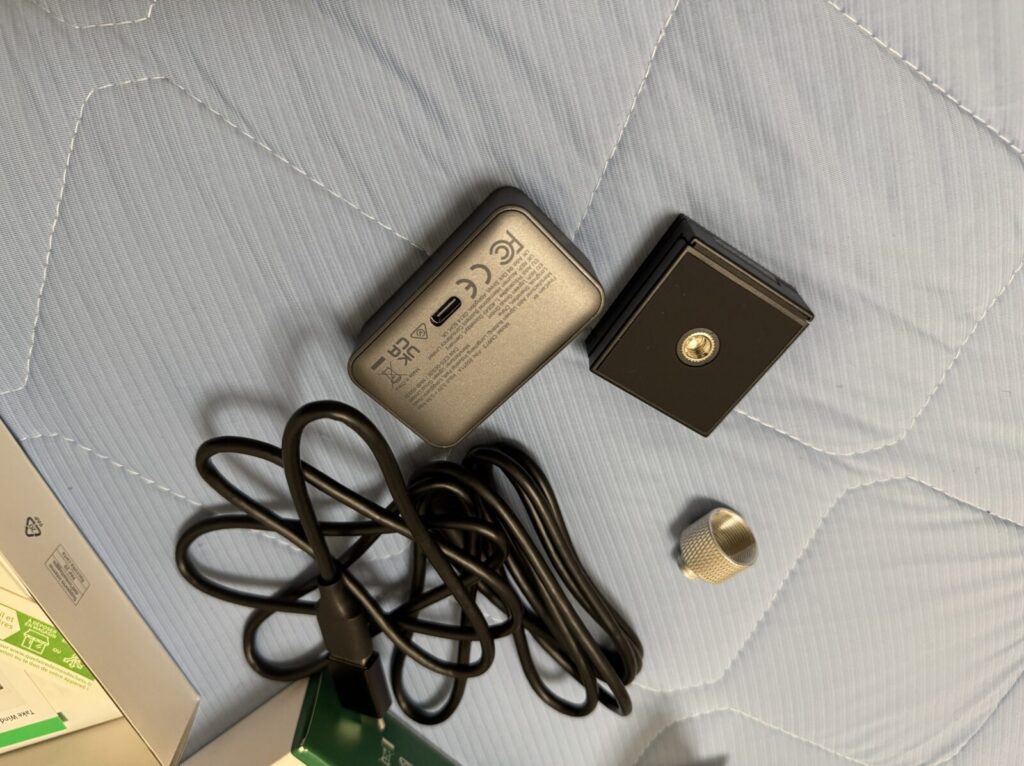
一番上の本体を取り出し、その下には下記付属品が詰まっています。
- USB A to Cケーブル
- 1/4(メス)ネジ穴付きマグネットプレート
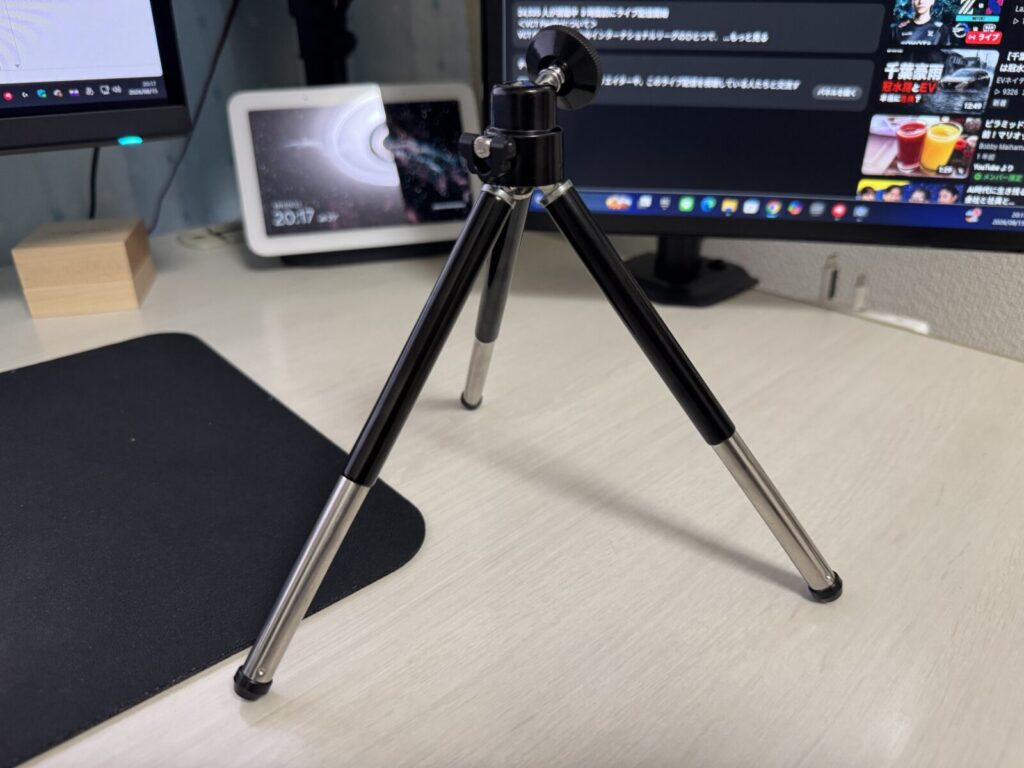
- 三脚(足伸縮可能)
- 説明書
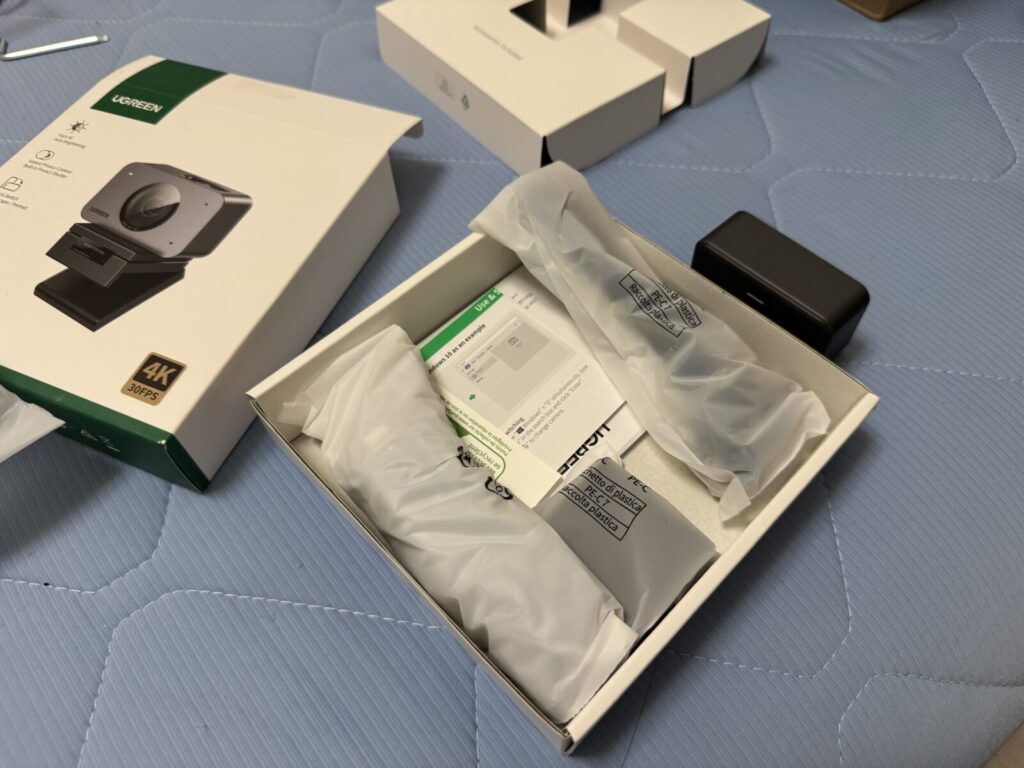
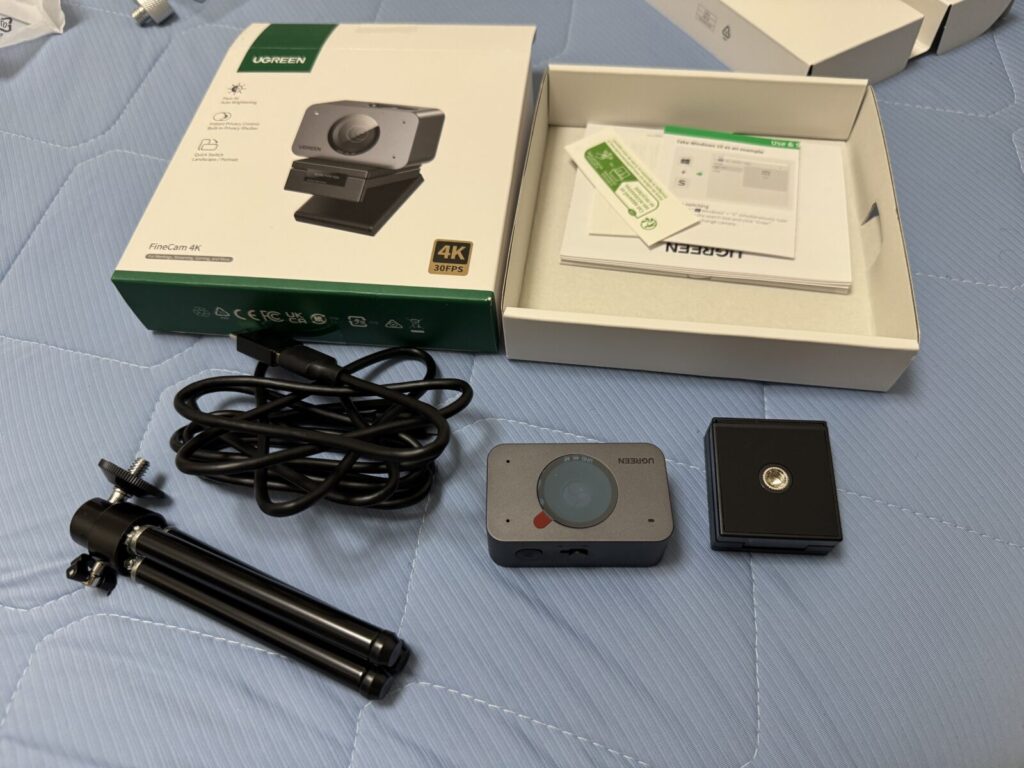
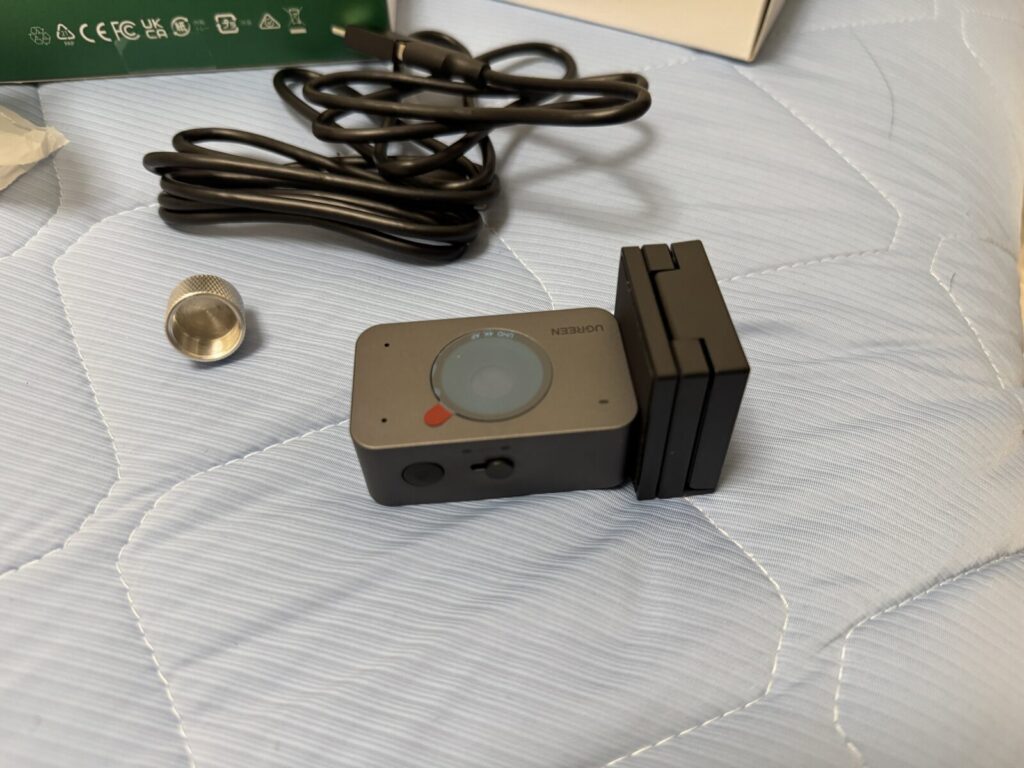
カメラにはしっかり保護シートが貼られているので、使用前はペリペリを剥がします。
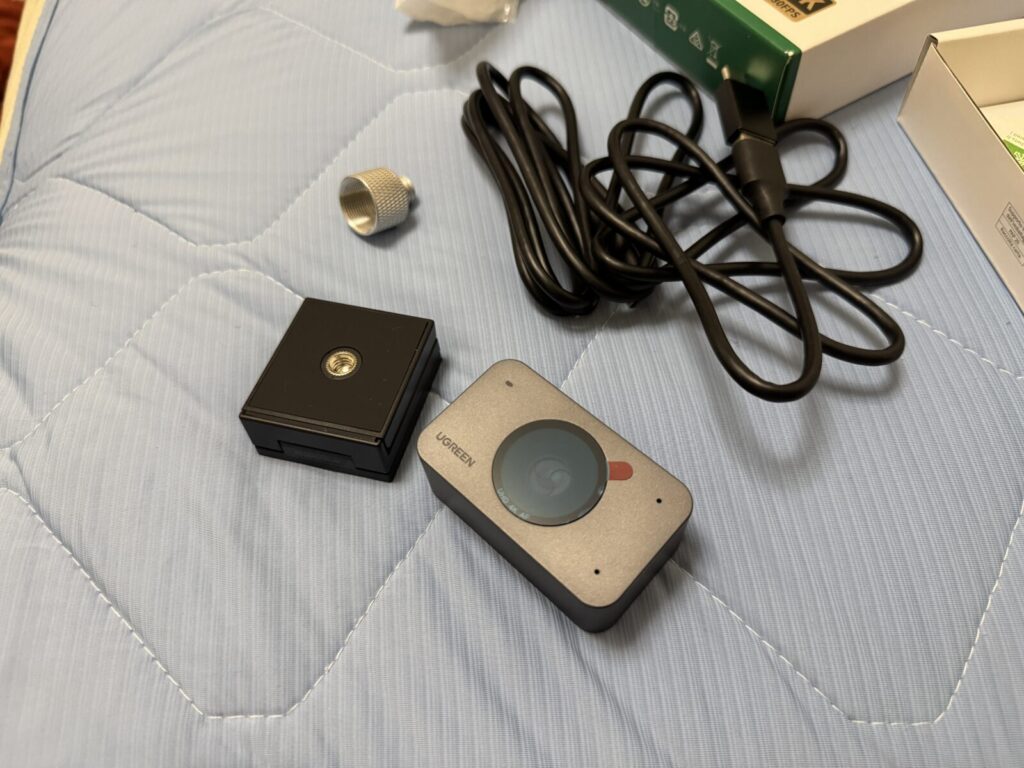
↓画像ではマグネットプレートに縦に取り付けていますが、横にもくっつきます。
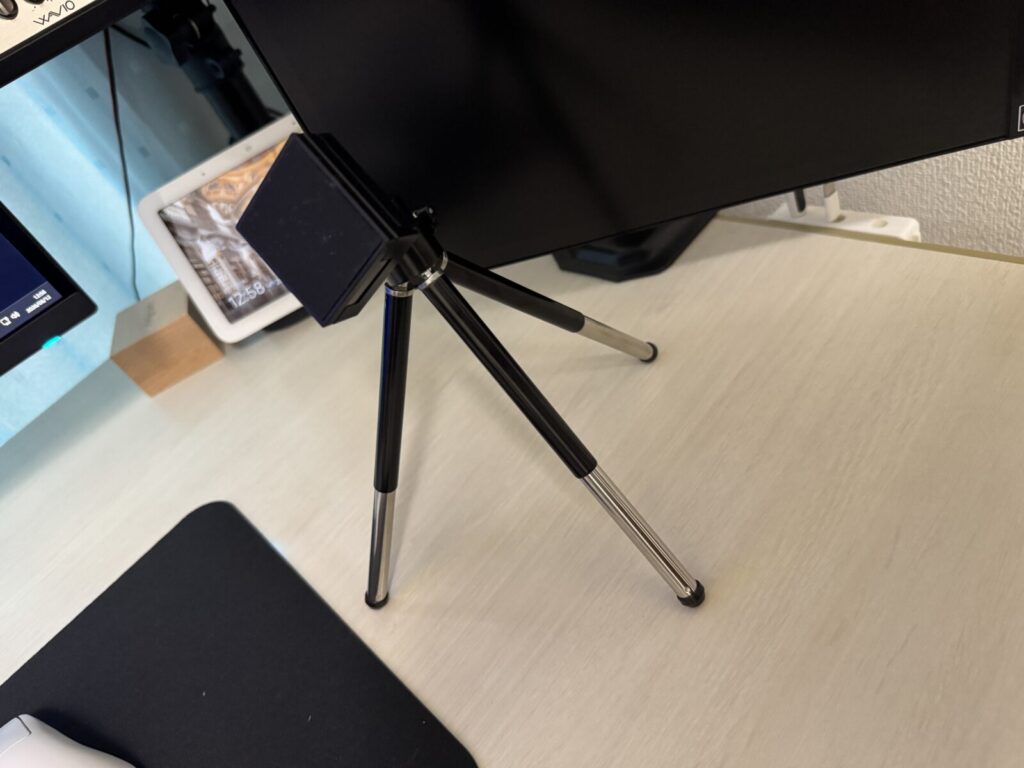
付属品の三脚は、今回は使用しませんが、他の場面でも割と使えそうなミニ三脚です。
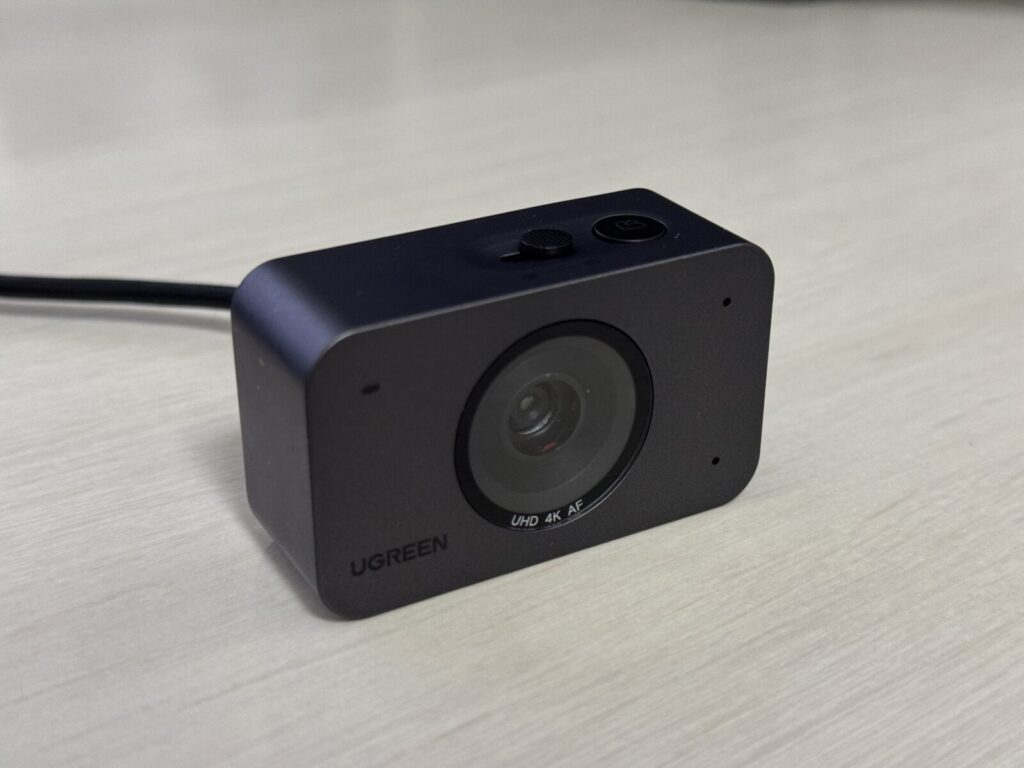
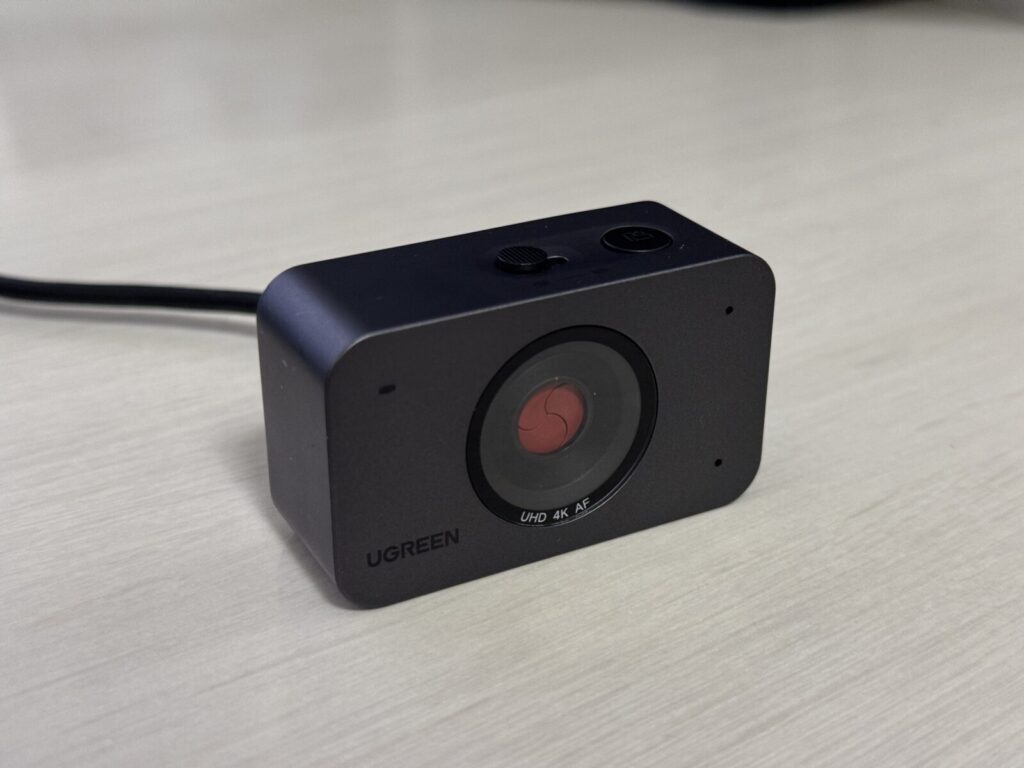
UGREEN FineCamの物理カメラオフボタンについて
少しディープな話になりますが、昔アメリカのNSAがインカメラなどを含めて端末使用者を見ることができる状態だったことや、中国に対して信用していない方も多いかと思います。
その答えとして、内蔵機構で物理的にカメラオフできる点は私にとっては、プライバシーの観点から見ても安心して購入できた点です。
実際に映してみた
付属のマグネットプレートでカメラを取り付け、三脚を使用してみましたが、それよりもWindows 11の標準カメラアプリに写った映像の画質良すぎます。
ハッキリ言ってWebカメラの画質じゃないです。
超クリアですし、割と暗い部屋でもしっかりノイズなく写っています。
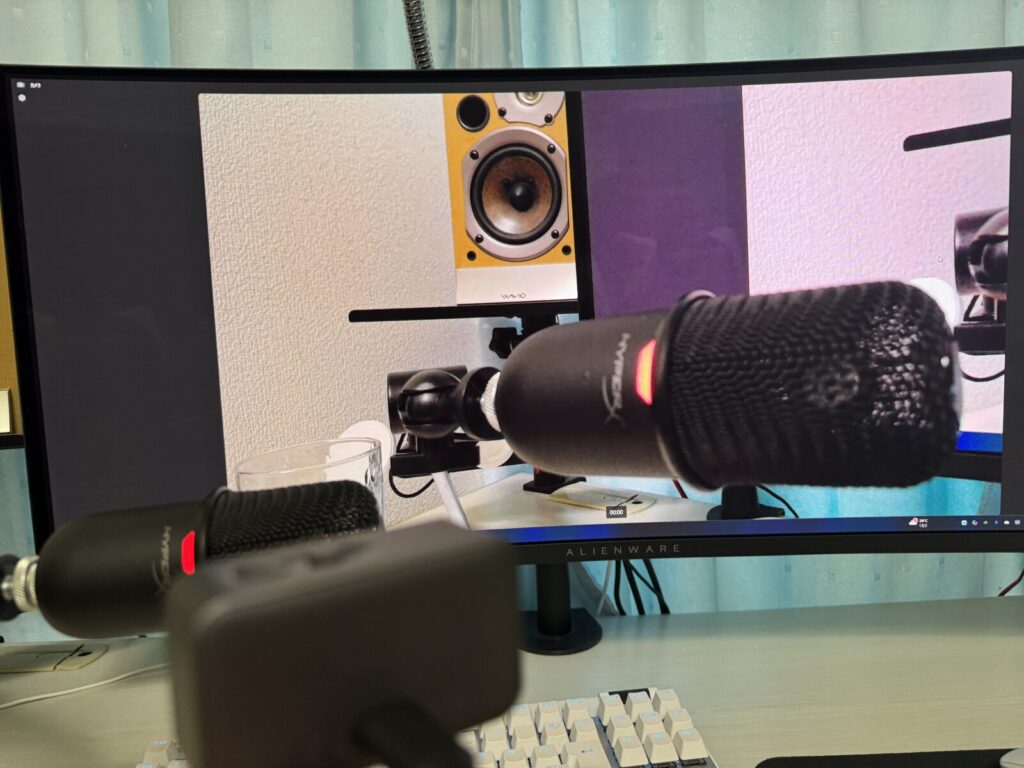
仮設置でスピーカーの上に設置したのがこんな感じ。
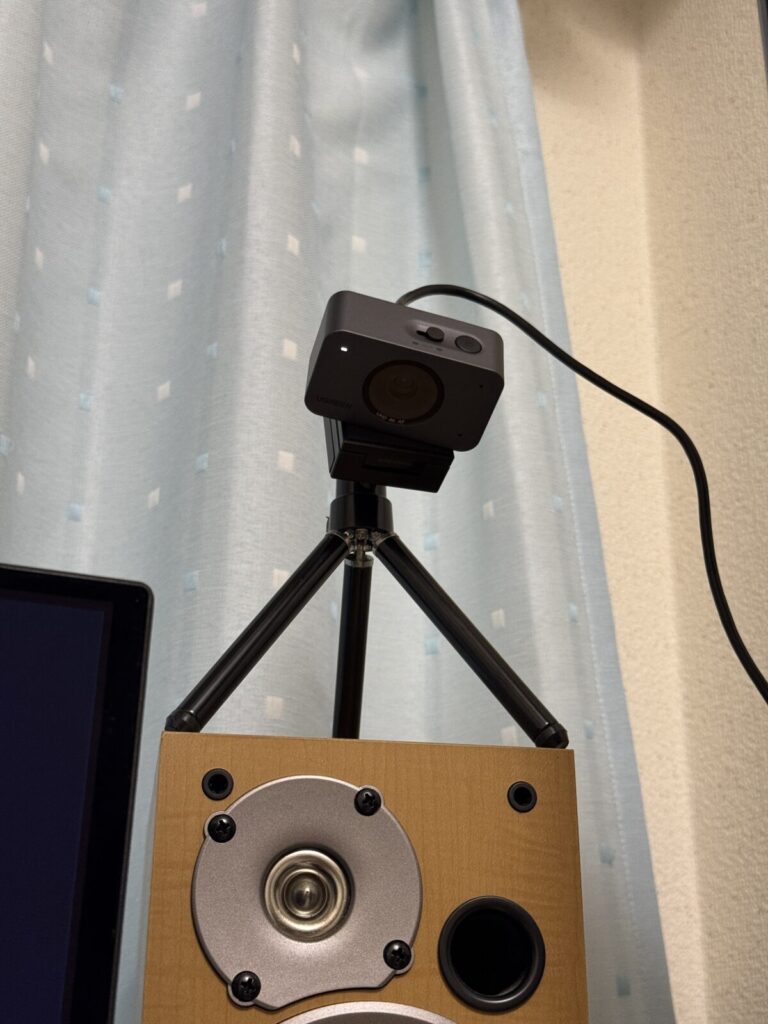
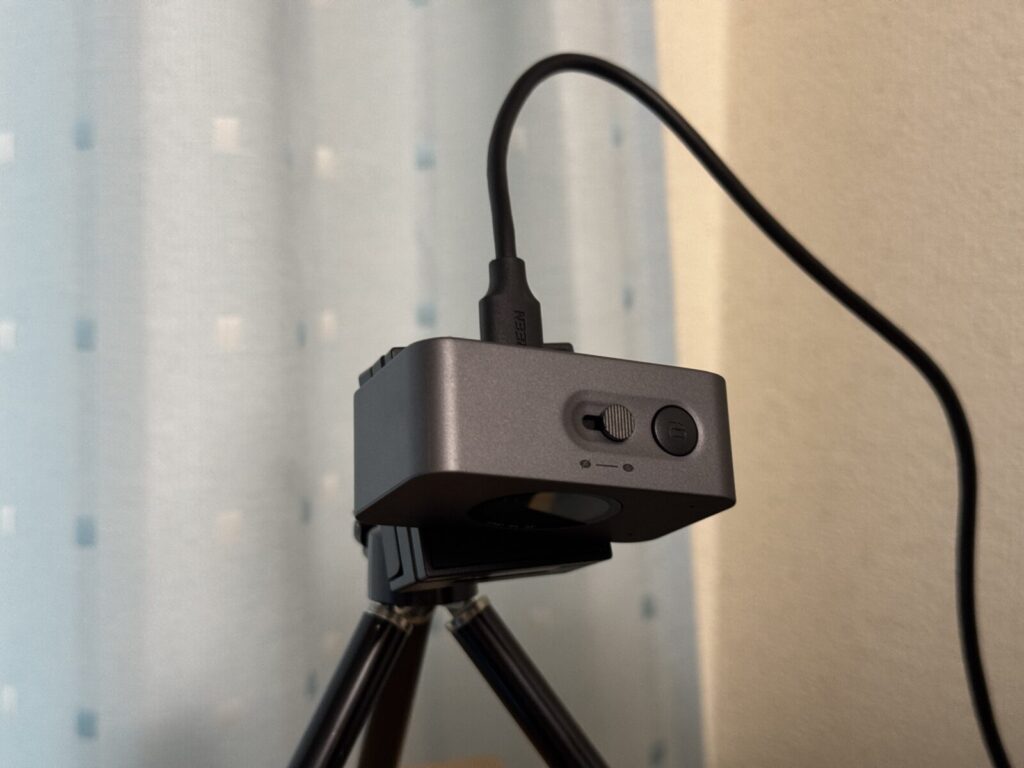
三脚は本体、ケーブルの重量では倒れてくる気配はありません。
ただ、これは本設置ではないのでキクタニのスタンドやUlanziのクランプを使用して実際にモニターアームに固定していきます。
モニターアームに固定、手元配信環境を構築してみた
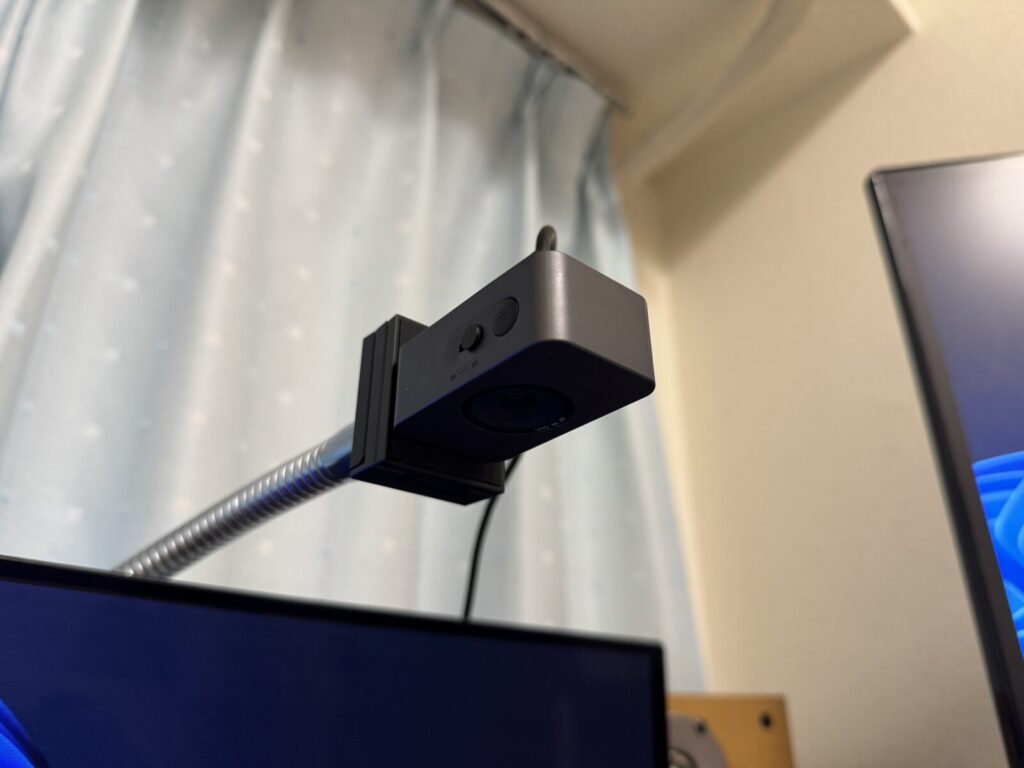
取付はこんな感じで一般的なモニターアーム(直径30mmのポール)に取り付けました。
パーツの取付順序としてはこんな感じです。↓
【クランプ → [1/4 – 5/8アダプター] → キクタニスタンド → [5/8 – 1/4アダプター] → カメラ】
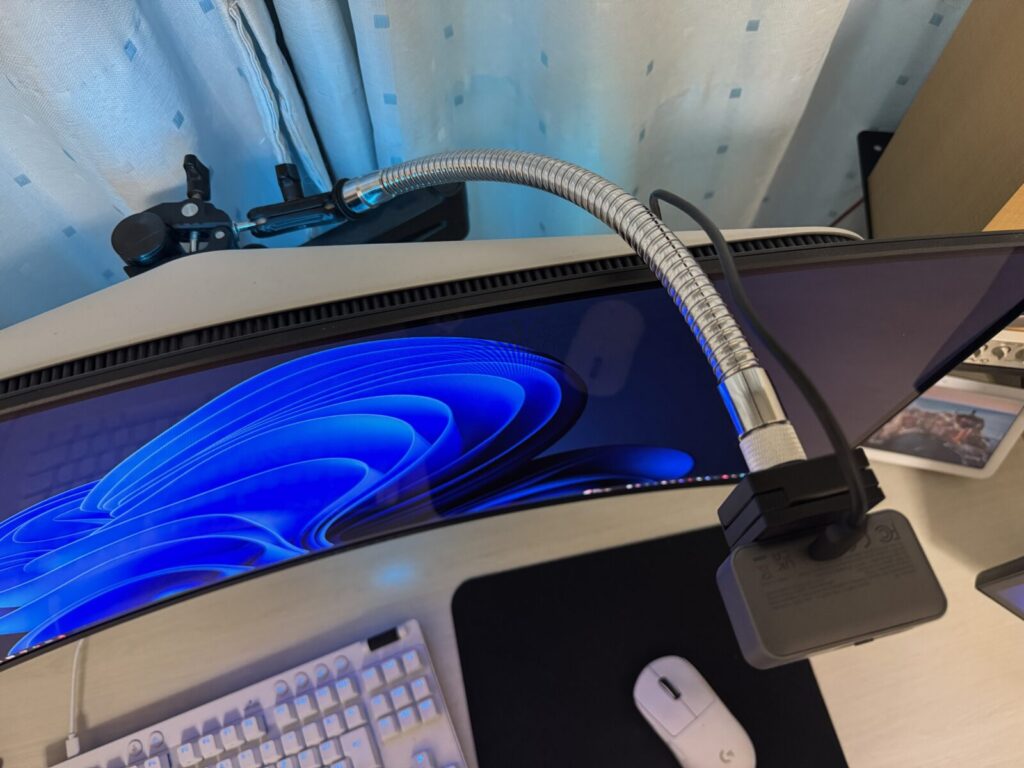
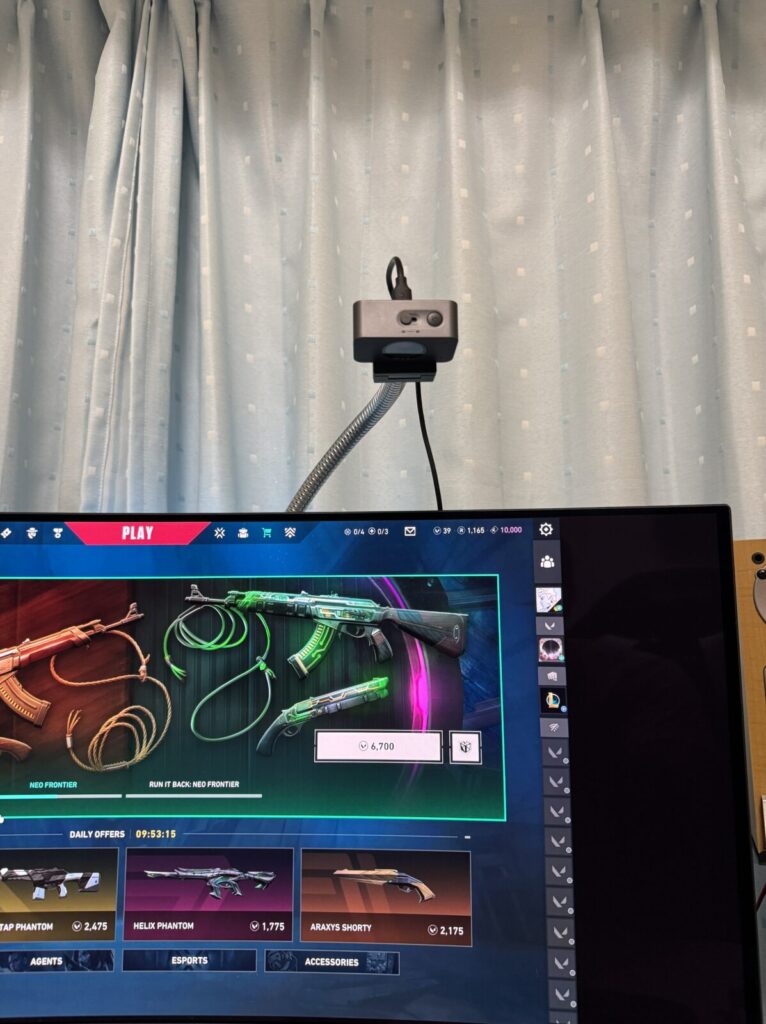
アーム部分が無段階、自由に動くのでもう少し高さを下に下げてみました。
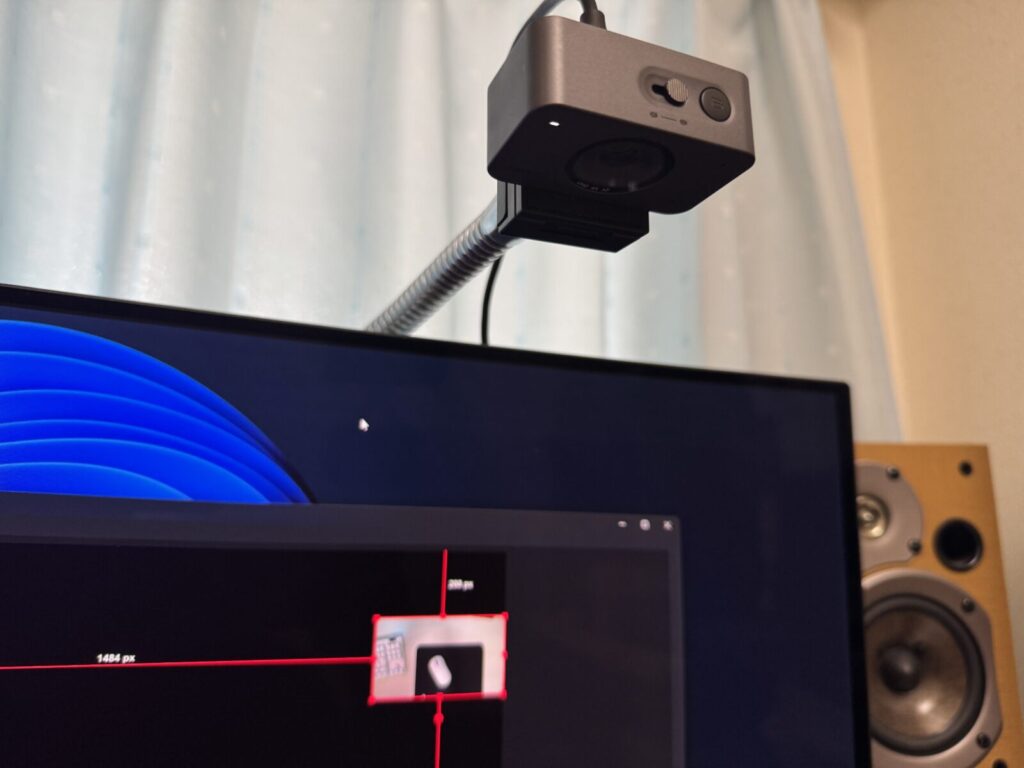
以前はこれよりも重いマイクを固定していたのでWebカメラごときではキクタニのスタンドはビクともしません!笑
ハードウェア縦横反転ボタン
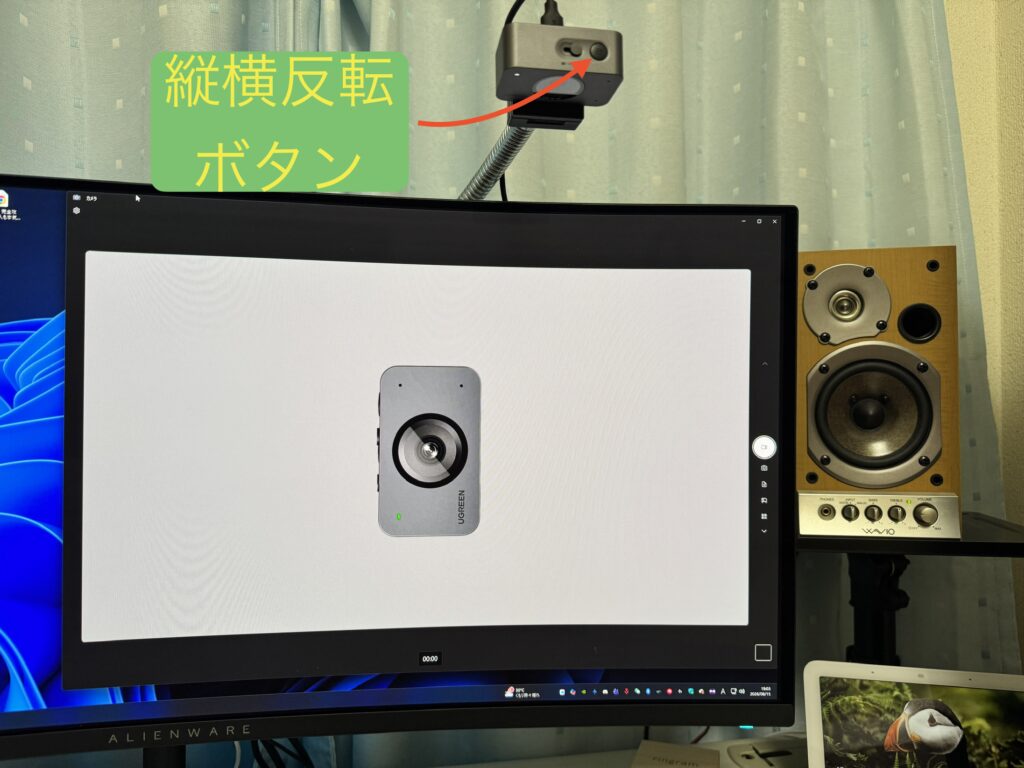
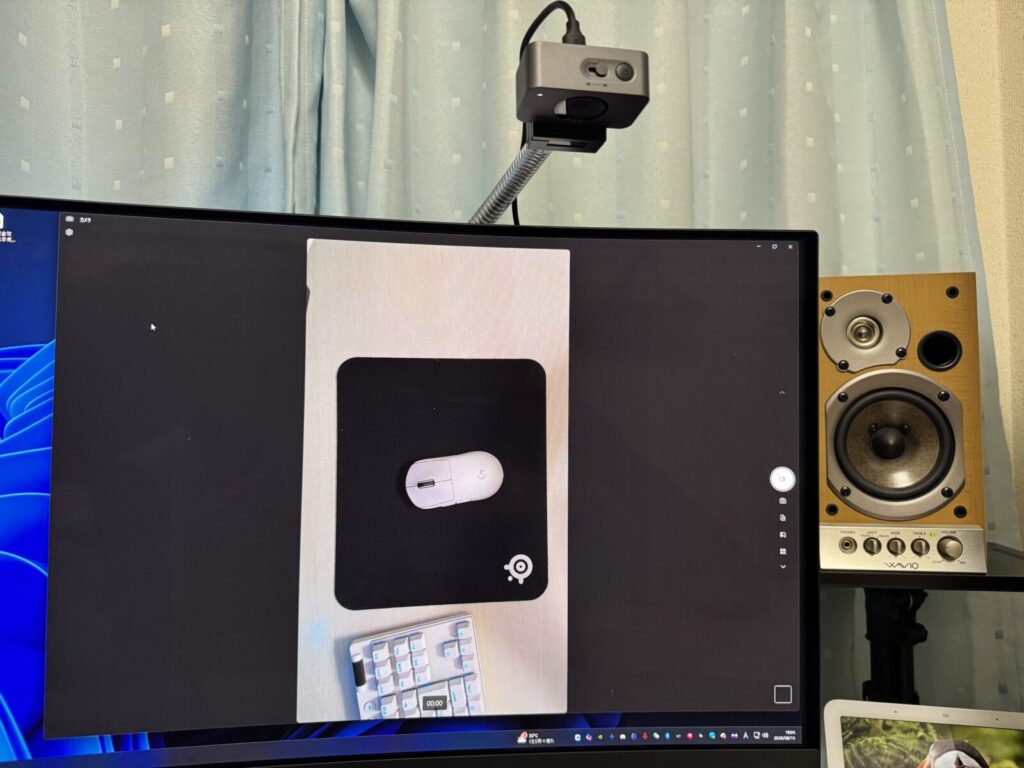
正式名称がわからないので勝手にハードウェア縦横反転ボタンと呼びますが、配信の際はこのアスペクト比で問題ないのですが、最近は縦動画の需要もかなり高いですよね。(TikTokライブやスマホ向け解説動画の作成など)
このような時にかなり重宝しそうな機能だなと思いました。(恐らく中国ではショートドラマなど縦動画プラットフォームが、発達しており、このような機能があるのだと推測します。)
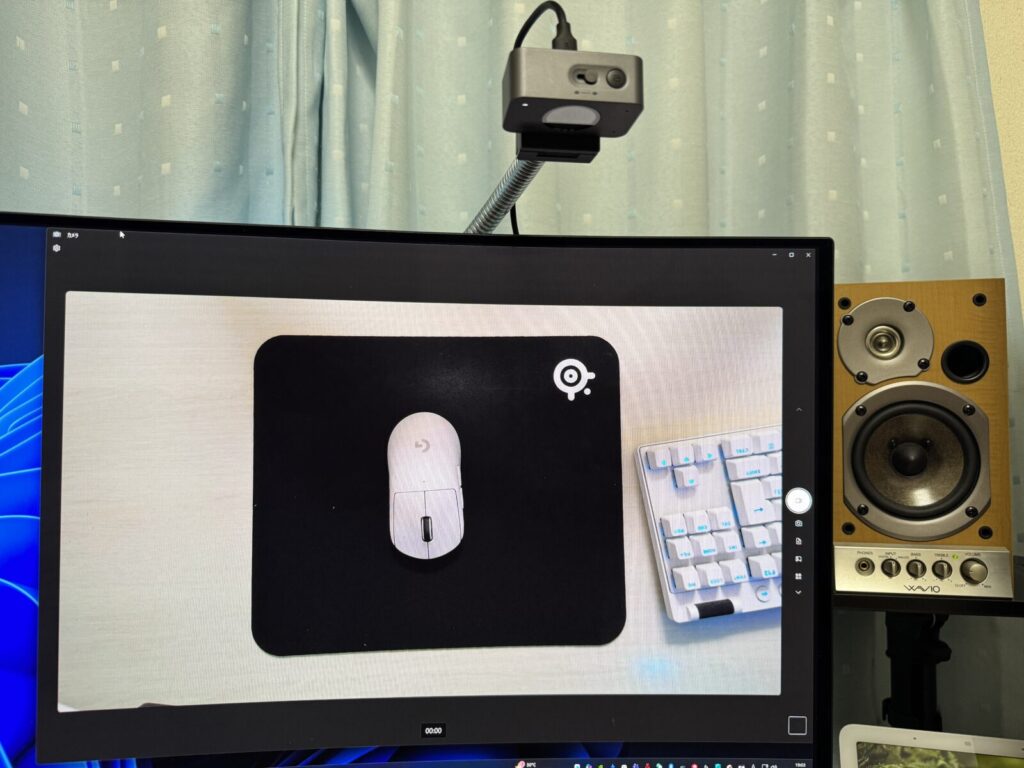
ボタンを押すことで「今回転中です!」という、画像が出てきてきます。↓
縦になりました!w
今回は手元配信用なので恩恵はありませんが、このまま自分の方にカメラを向けるとWeb会議でも使える(というか画質良すぎてビビるレベル)Webカメラに変身させることもできます。
iPhone 15 Pro Maxとの画質比較
1枚目がUGREEN FineCam 4K、2枚目がiPhone 15 Pro Maxになります。
できる限り同じ視点から16:9で撮影、両方文字追加以外は無加工の撮って出しです。
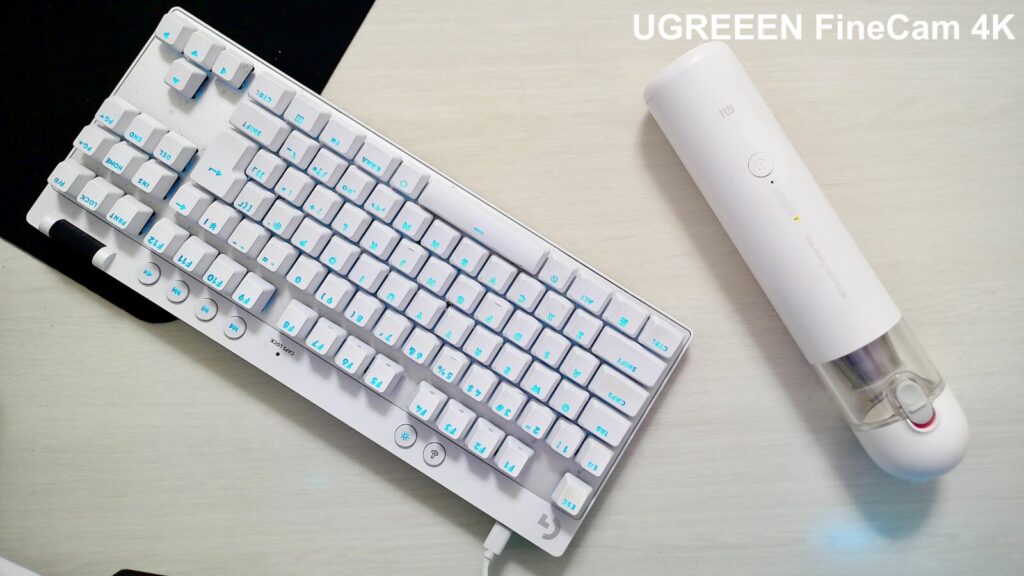
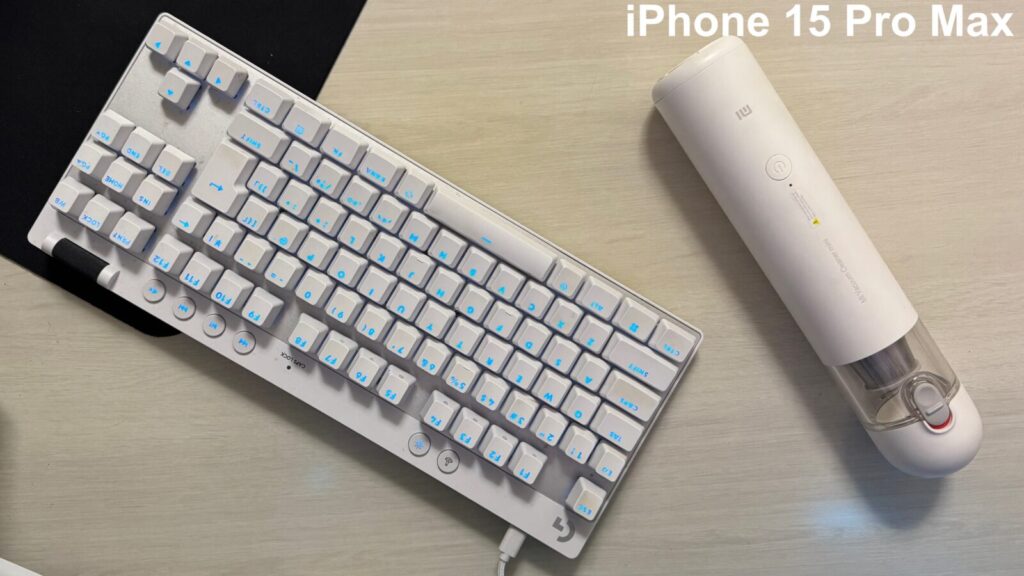
今のWebカメラの画質に驚いたというのが正直な印象です。
しっかり明るく写っており、Webカメラが得意とする1m以内ぐらいの焦点距離でガジェットを写した場合や人物ぐらいだとむしろ標準で写りが良いように調整されているような感じです。
現実の色合い的にはUGREEN FineCam 4Kよりはもう少し白抑え目、iPhoneよりはもう少し青っぽいって感じなので現実世界はこの2枚の中間ぐらいの感じです。
(それよりこの世代のiPhoneの写真のチューニングが黄色っぽいのがいつも気になります笑)
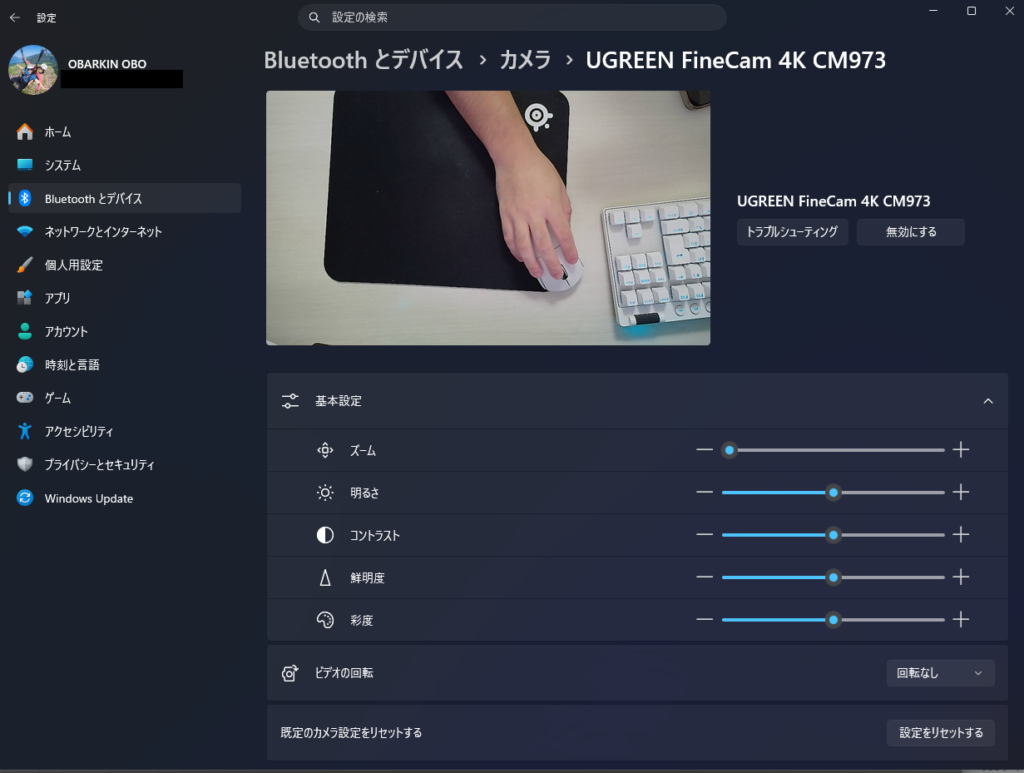
色合いについてはあくまで刺した素の状態でという意味なので、Windows 11でも設定>Bluetoothとデバイス>カメラから色合い調整可能なので、このあたりは好みに合わせることは簡単です。
実際にOBS Studioに手元画面を写してみての感想
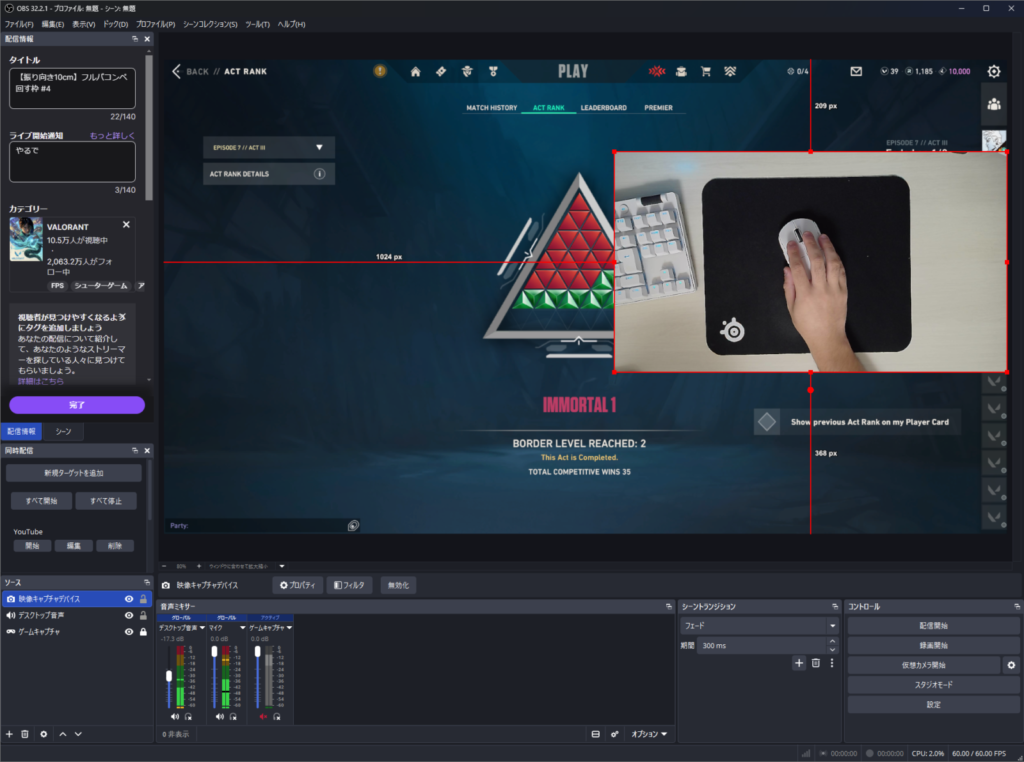
ヌルヌル感が昔使っていた3000円ぐらいのWebカメラと全く異なります!
60FPSなので当然ですが、手の動きがしっかり追える。素晴らしいです。
使用しないときは覗き見防止ということで、物理シャッターもクローズにしています。
配信に限らず、ZoomやTeams、デスクトップLINEなどでスマホとは別の端末で手元を写しながら何かをしたい場面って割とちょこちょこあったのですが、完全に自分の用途としてはクリアできており、大満足です。
実際の映像については、かなり小さくなってしまいますがこちらのライブ配信で使っているゲームの手元映像は今後、FineCam 4Kを使用します思いますので、ご参考に見てみて下さい!
ということで最近マイクアームなど色々調整していたデスク周りですが、一旦思った形にできました!次は何をいじろうかな…
まとめ
いかがだったでしょうか!
今回はWebカメラでいうと必要最低限の物よりは少し高いが、最上位よりはしっかりお安く尚且つ良い映像を写せるFineCam 4Kのレビューでした!
オートフォーカスがもっと強くなったFineCam 4K Proという商品もあるので、セールの値段なども見つつ参考材料にして頂けたら幸いです!
下記リンク載せておきますので、ぜひ興味のある方は見てみてください!
ではまた!
 ポチップ
ポチップ
ポチップ
ポチップ
ポチップ
ポチップ
ポチップ
ポチップ
ポチップ
ポチップ
ポチップ
ポチップ
コメント