はいみなさんこんにちは!
OBARKINです。
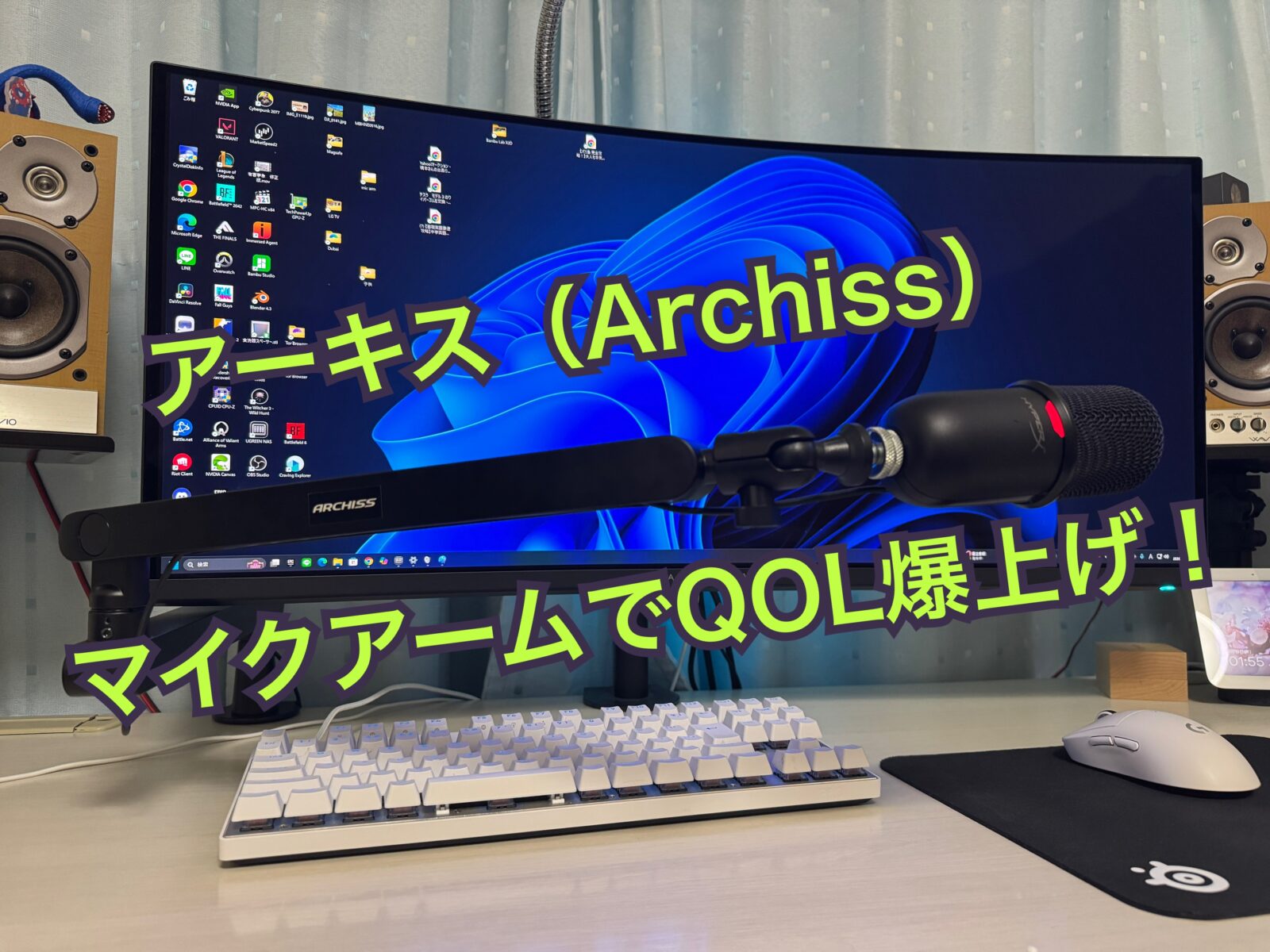
今回は長年悩まされていた、マイクの設置位置を、比較的安価なArchiss(アーキス)のマイクアームを購入、設置し、久々にデスク周りでQOL爆上げしたので紹介したいと思います。
取り付け後、悩まされたWindows設定などについても解説していますので、ぜひ最後まで見てみてください!

 ポチップ
ポチップ
HyperX SoloCast購入後5年で、今更マイクアーム導入した理由
突然ですがこちらの画像をご覧ください。
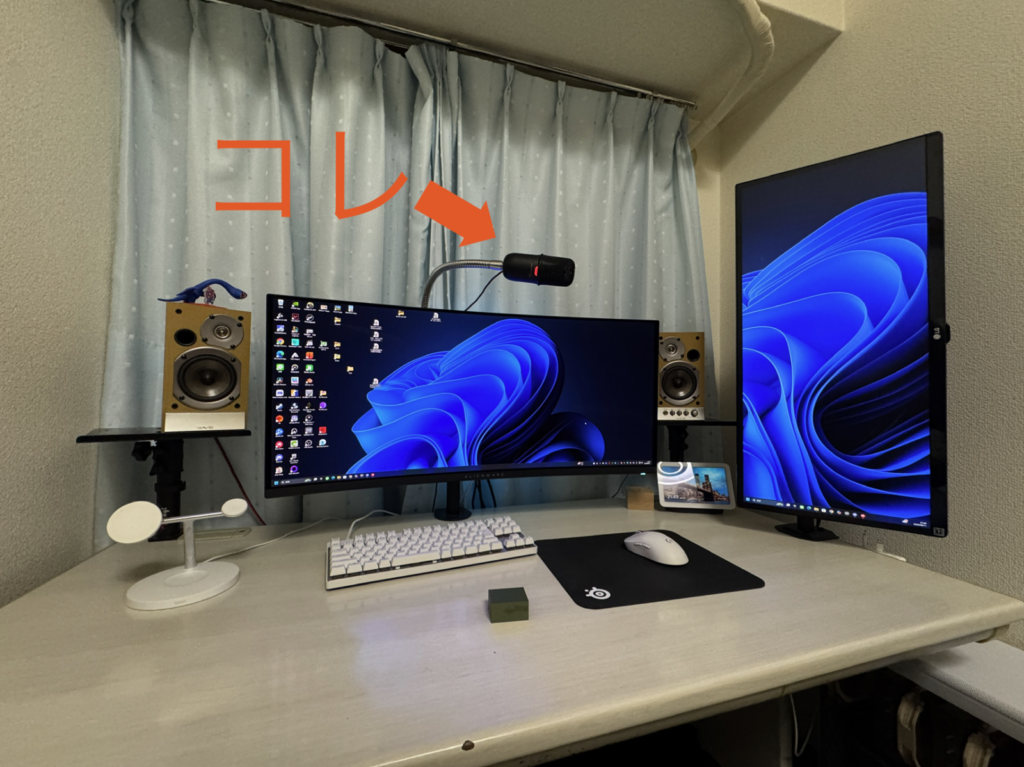
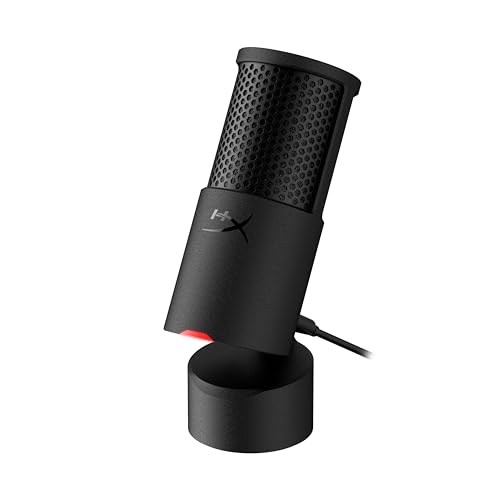
現在の環境なのですが、5年前の2021年コロナ渦に購入したHyperXのSoloCast(リンクはSoloCast 2)を、付属スタンドなしでUlanziのクランプなどを利用して無理やりモニターアームのポールに取り付け、モニターの上から出す感じで取り付けています。(SoloCast 2もネジは同じです。)
マイク自体性能、耐久性は凄く高く全くもって問題ないのですが、最近Twitch(OBARKIN)などで配信のためOBSを使っていると、妙に声が小さく、ゲーム音を無理やり下げ、相対的にマイク音が大きくなるように対応しています。
→マイクの距離遠すぎが原因
Discordでは、友人が私の音量を170%とかにして対応していただいていたのですが、やはり高性能なマイクであればあるほど、距離感もかなり鮮明に収録してしまう。
ということで、口から60cmも話すとかなり小さくなってしまい、そのまま使用していた経緯があります。
しかし!
VALORANTというFPSゲームや、Discordの声が聞こえ辛いのはマイク性能が良いだけに勿体ない、初対面の人にはゲーム内VCであまり声が入っていないとそのままスルーされてしまう。
これらの理由もあり、今回マイクアームの導入を検討しました。
比較的安価なアーキス(Archiss)のマイクアーム
そして、今回購入したのがこちらのロープロファイル マイクアームです。
購入価格は6000円ほどでした。
ポチップ
正直ただの棒で良ければもっと下を見れば3000円ぐらいでもあります。
逆に上を見るとElgatoなどのロープロファイルマイクアームは1.5万円~3万円を超えるものも。
私の考えはこうです。
「ただの棒で諭吉は絶対に払わないが、マイク位置をいじる時に毎回ネジを回したくない」
正直、ドケチ根性ですがマイクを固定するアームにモニターアーム以上の値段は払いたくないです笑(品質が良いのは分かります)
マイクの位置は使用しないときは横にはねておくなど、モニターよりも頻繁に位置調整を行います。
安物アームを買ってその都度ネジを回さないと固定できないのは、それはそれでダルいw
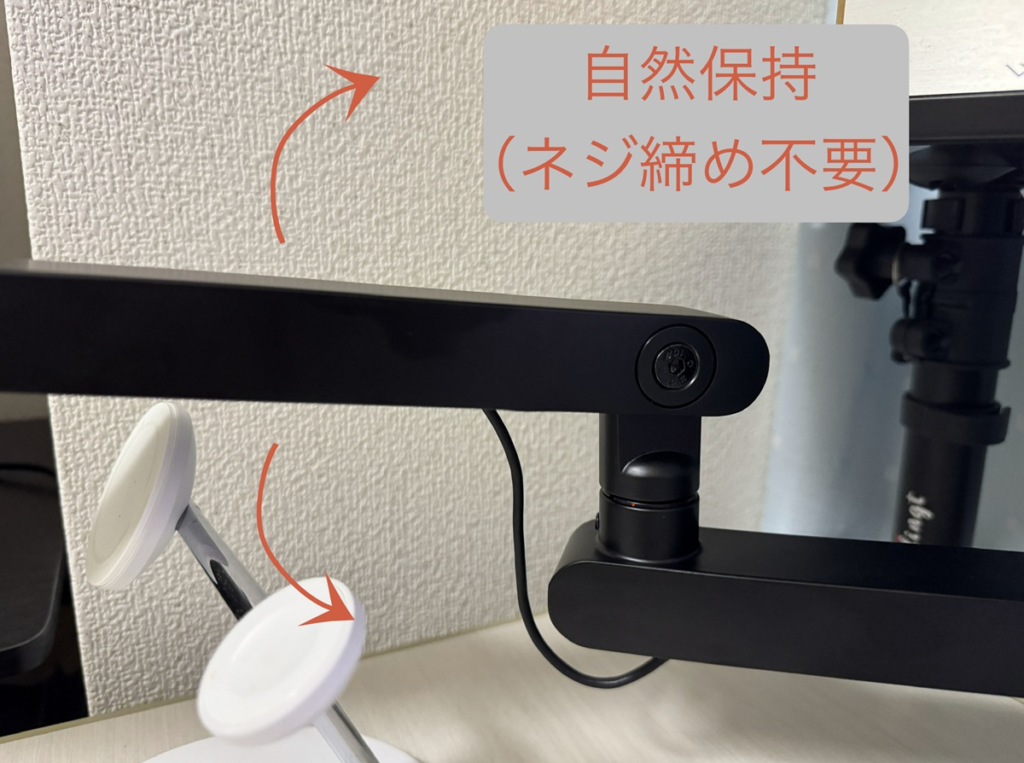
ということで、今回第二関節目はマイク重量に合わせてネジの強さを調整することで上下の高さを自然に保持してくれる、そしてさらに安いという理由でこちらの商品を購入しました。
開封編
アマゾンにて、箱凹みなどもなく綺麗な状態で届けて頂きました。
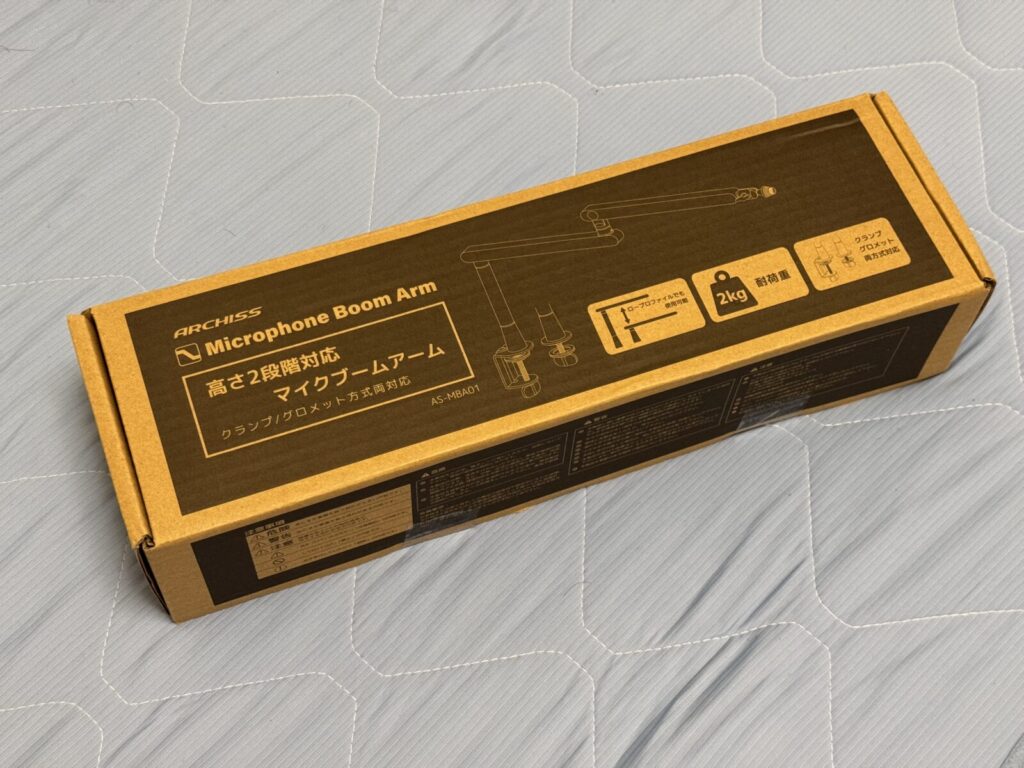
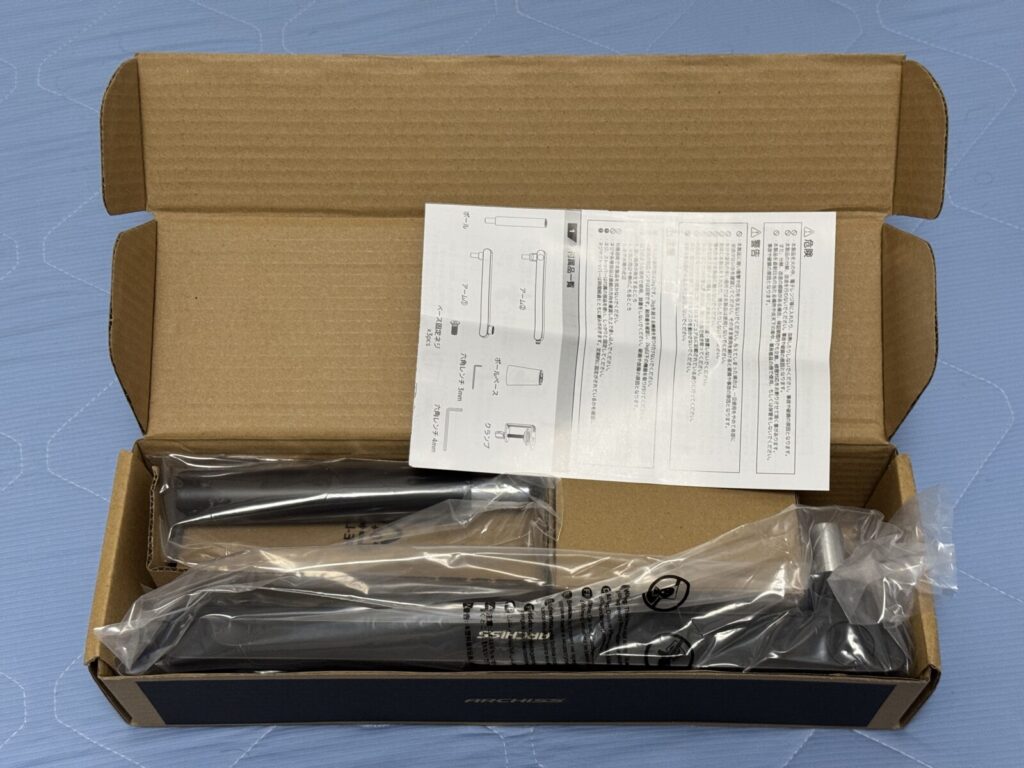
説明書も日本語で、六角レンチも2種類付属しています。(1つが第2関節のマイクの重量による保持の強さ調整用、2つ目が台座組み立て用です。)
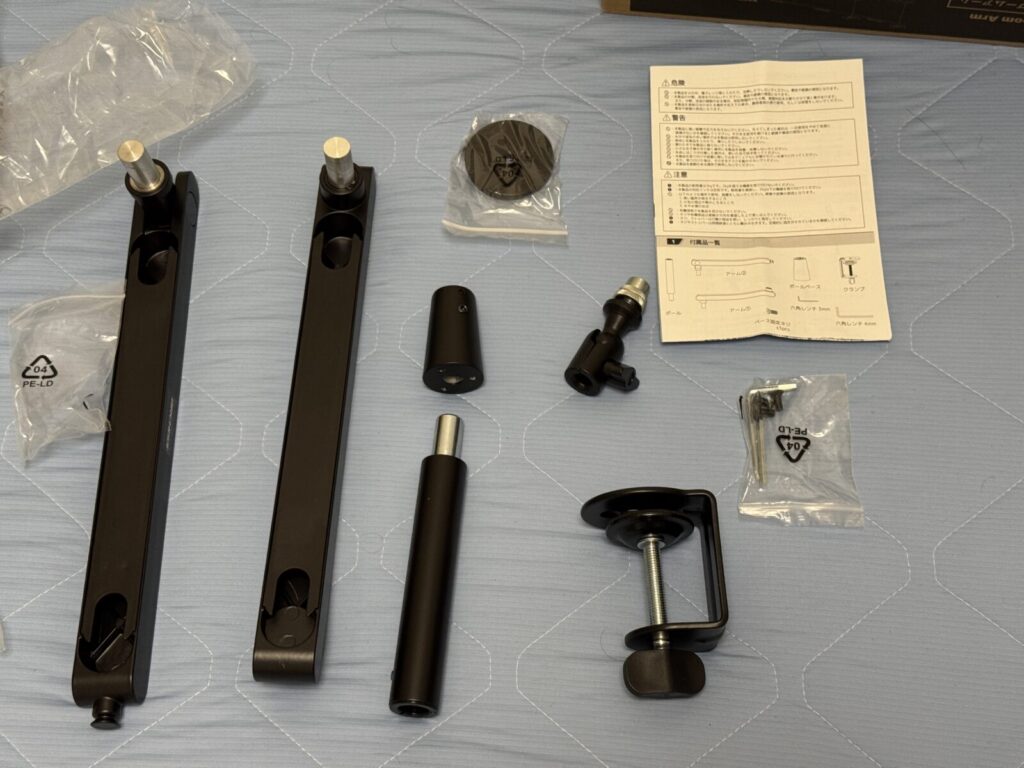
↓これ結構重要な点なのですが、頭のボールジョイント部分の外側の固定部がちゃんと金属製です。ガチの最安値あたりを狙うとこれも樹脂製で強く締めすぎると割れる製品も報告されているので要注意です。
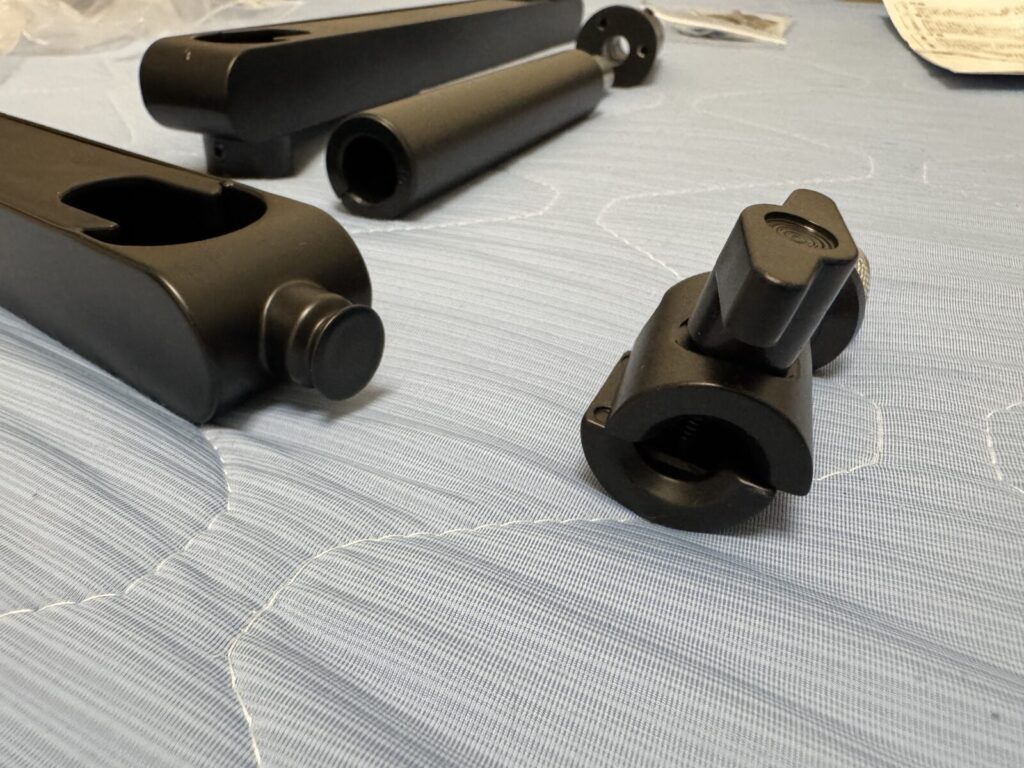
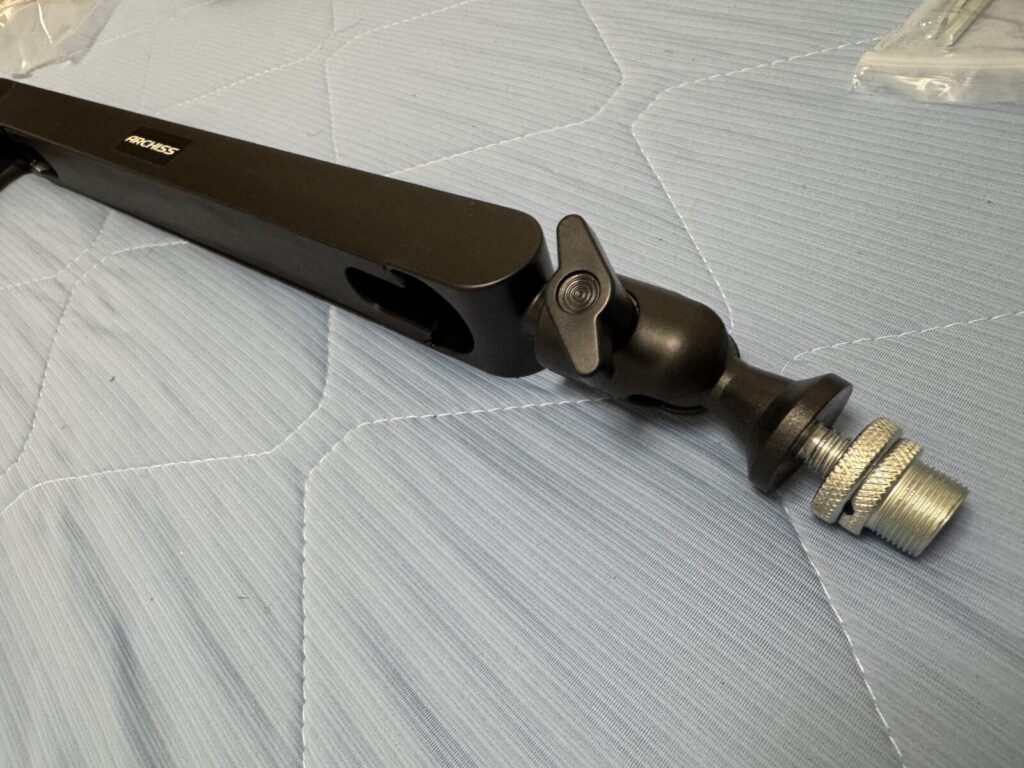
ネジ穴は2パターンのジョイントが付属していますが、HyperXのSoloCastは5/8インチジョイントでそのまま取り付けることができちゃいます。
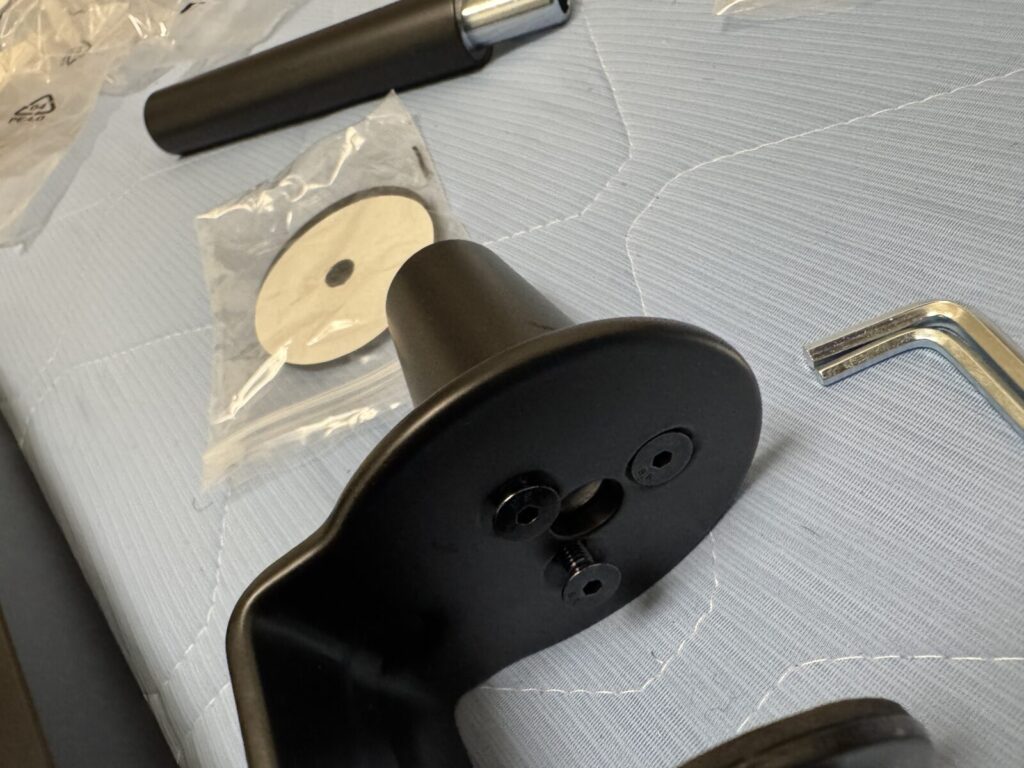
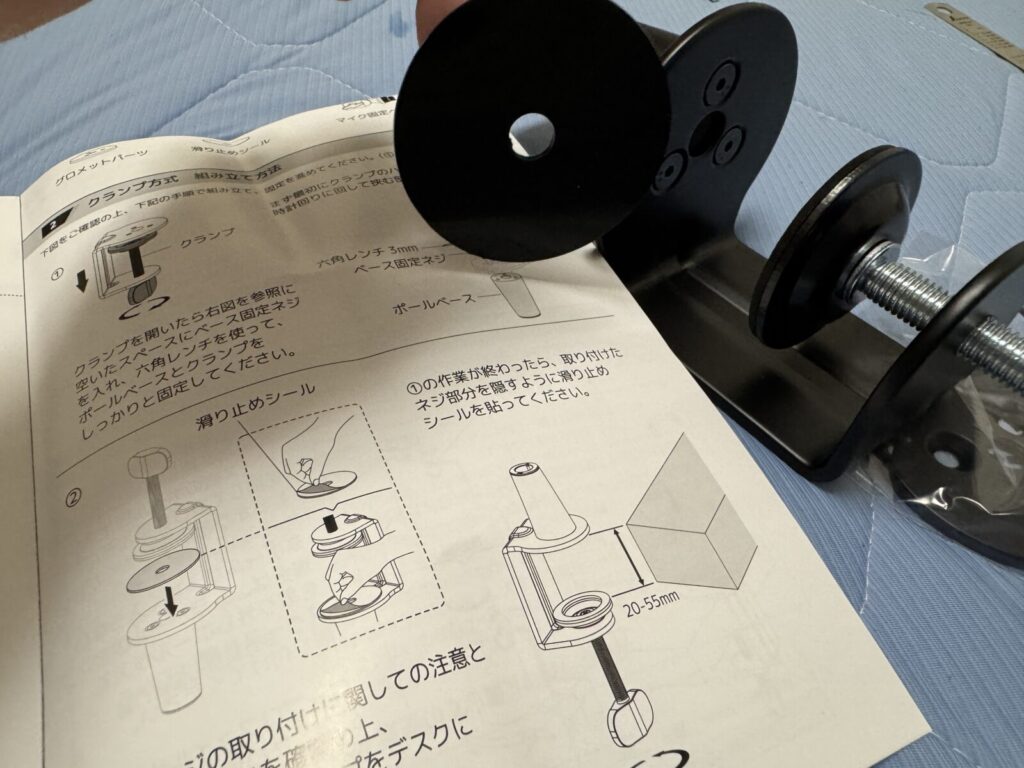
テーブル側の台座組み立て。
机に固定編
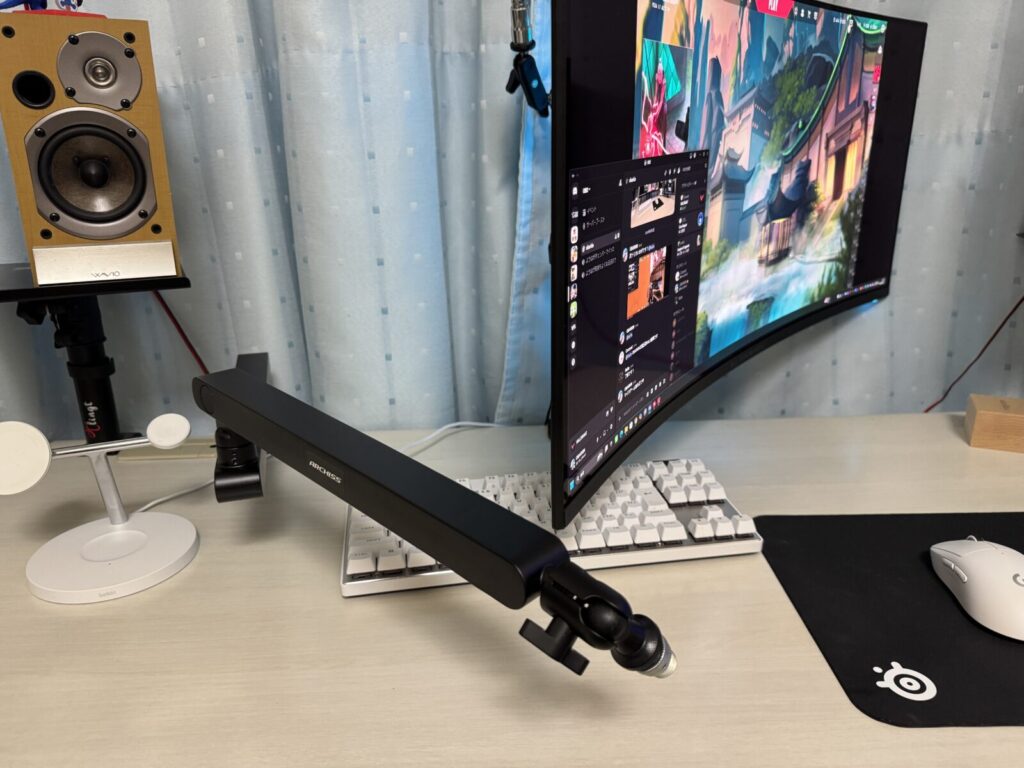
モニターアームの左あたりに取り付けていきます。
(ちなみにこのアームも3000円ぐらいの安いやつです笑、あ、あれモニターアームよりマイクアームの方が値段が高い…)
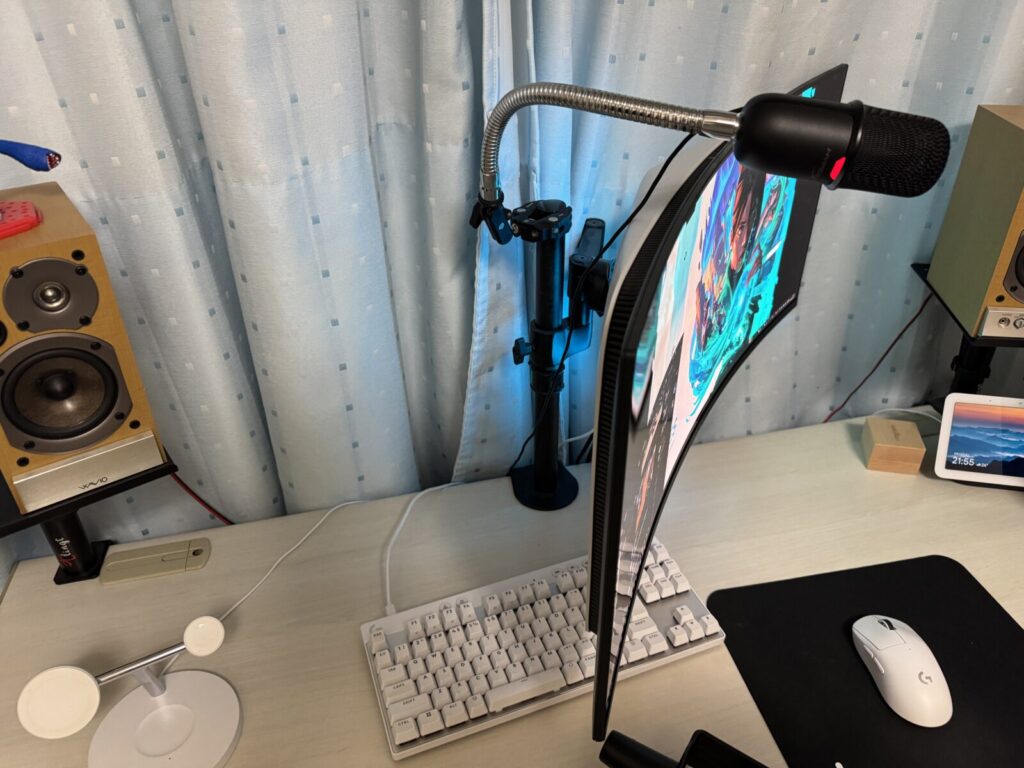
このへんに設置しま~す。
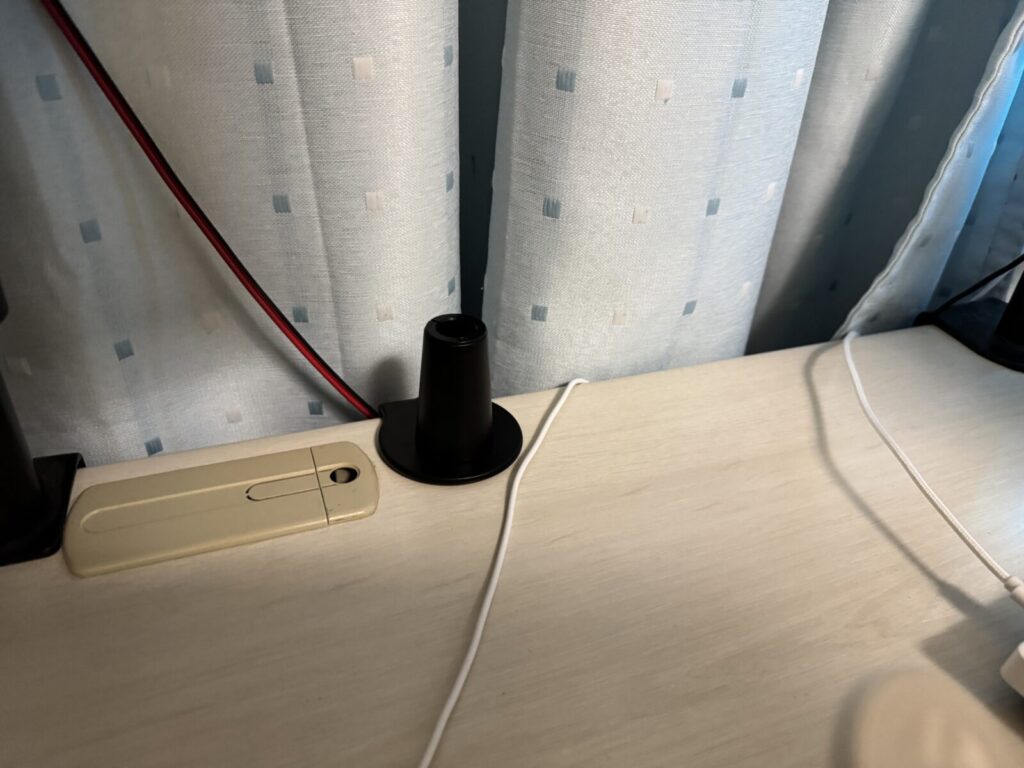
台座に第1関節目を取り付け(置くだけ)ていきますが、差し込むだけで自由に回ります。
マイク取付編
先端にHyperXのSoloCastコンデンサーマイクを取り付けます。
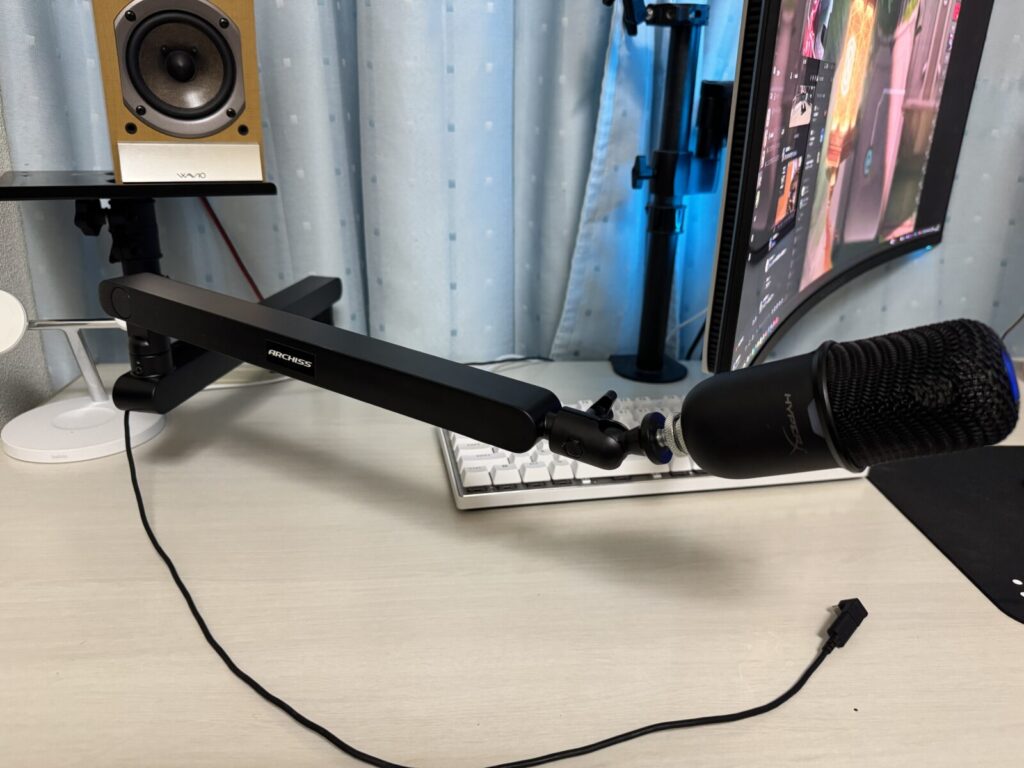
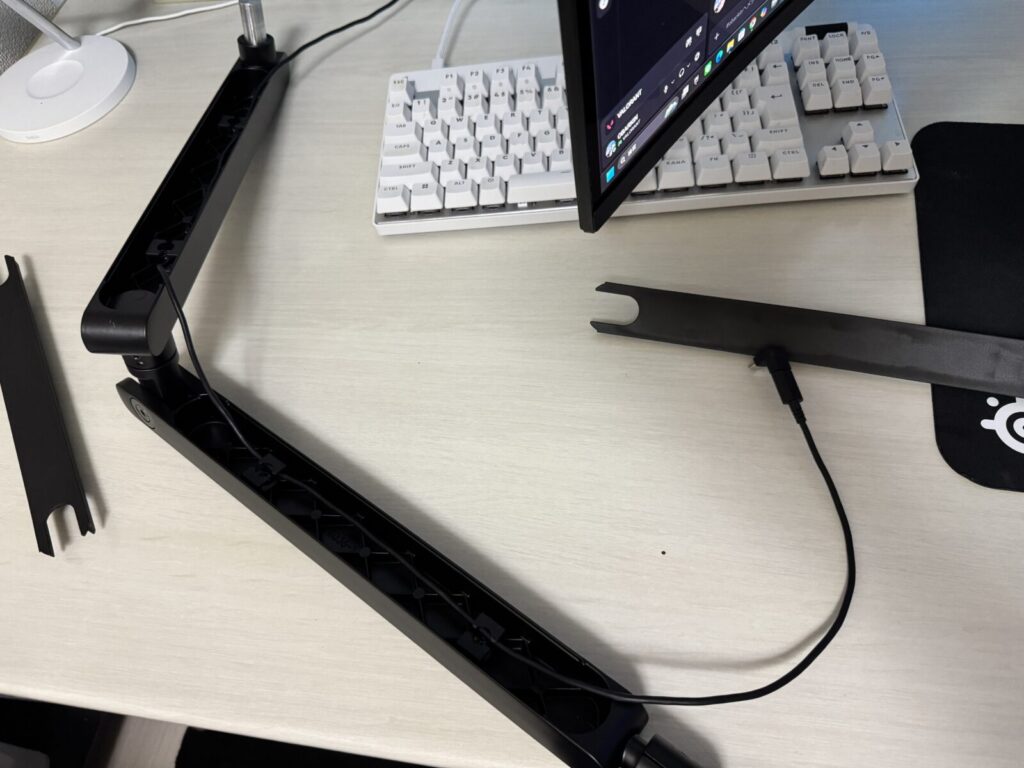
一旦勢い余って、マイク取り付けましたが、ケーブルの取り廻しをやります。
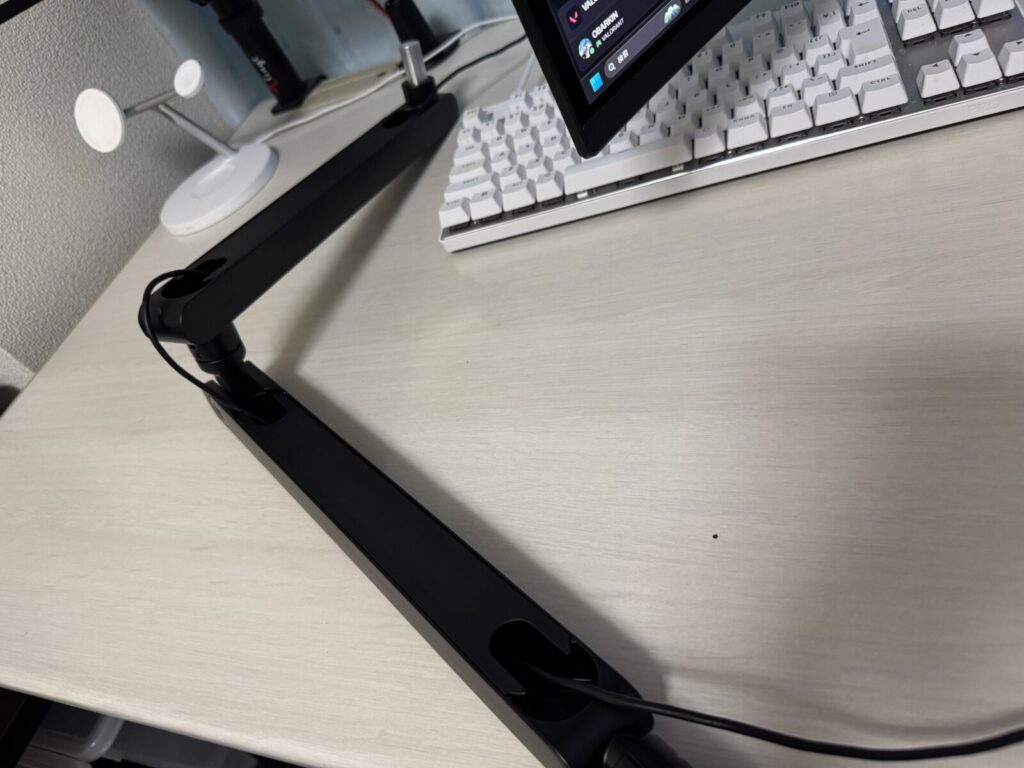
アーム下にコードを隠す用のプレートが付いているので、先にケーブルを仕込んでいきます。
設置完了
おお!!めっちゃイイ!
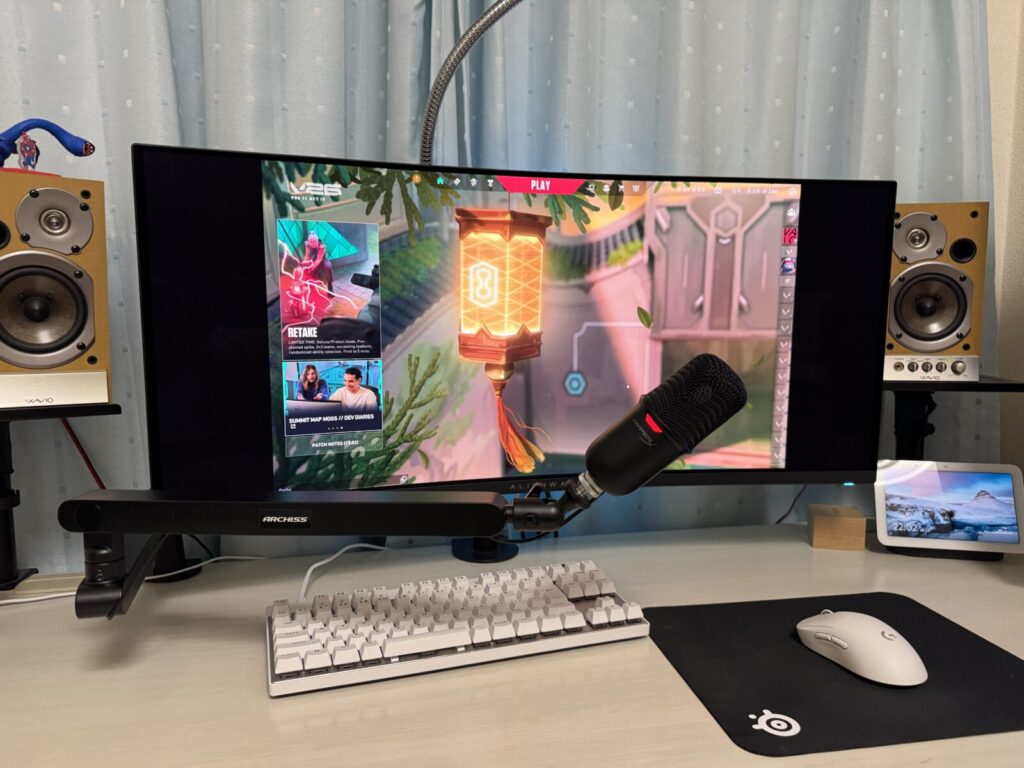
しかも、この抜群のクリアランス、とんでもなく素晴らしいです。
1段階目のアームをモニターの下を通す場合、モニター下は11cmあれば通せます。
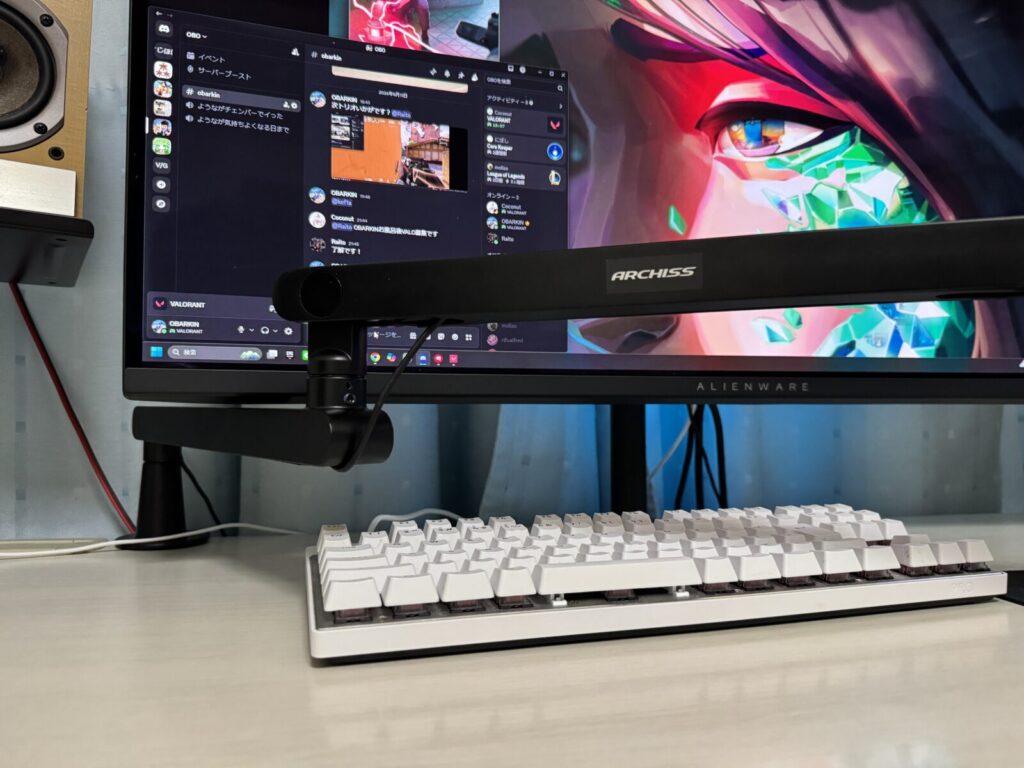
設置後の感想、使用時の注意点など
やはりマイクアームですが、ロープロファイルだと全然FPSゲームでも視界の邪魔になりません。
私の机は奥行70cmですが、キーボードにも当たらずしっかり口元にマイクを持ってくることができるようになりました。
ここで一点弊害が発生したのですが、普段遠かったためマイク音量100%にWindows側で設定していてもそのままだったのですが、声が近くなったせいか勝手にマイクの音量が下げられてしまう事態に。
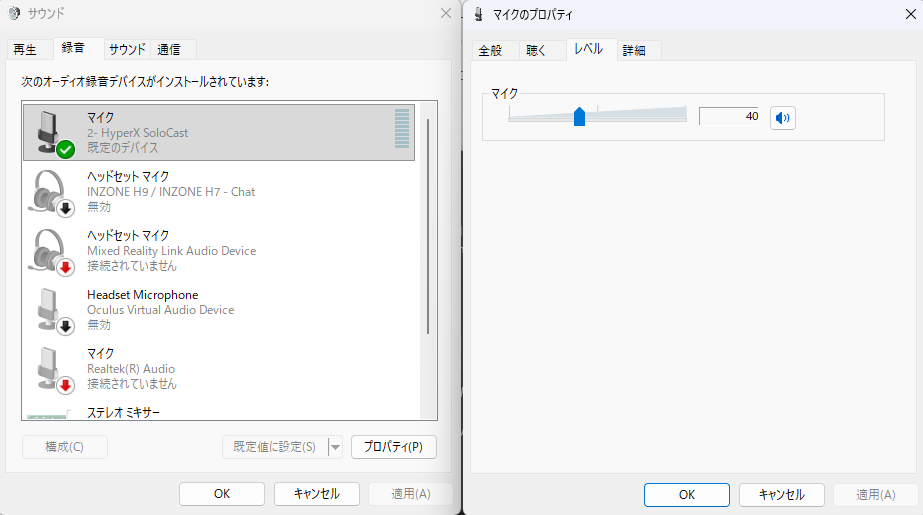
Windows系で、他アプリでよく勝手に制御される(またはOSに)機能なので、Gemiればすぐみつけれますが、一応解決方法↓に載せておきますね。
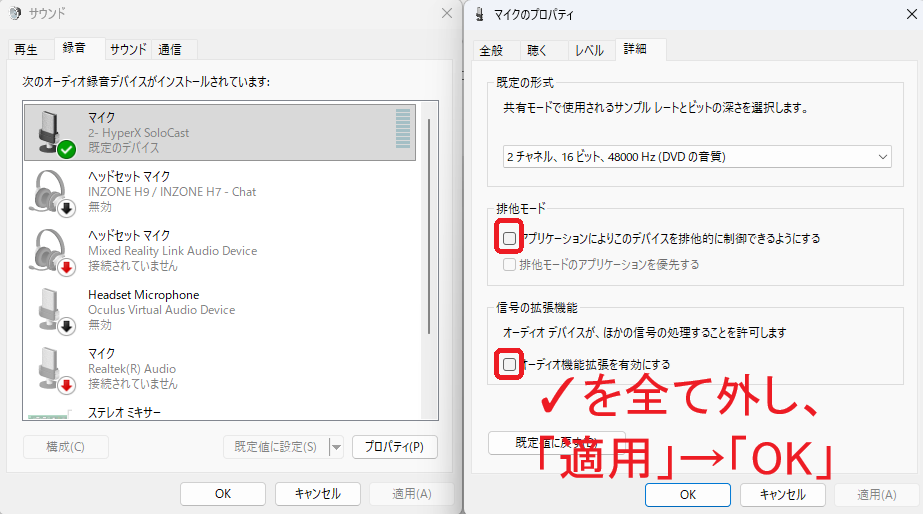
その後、マイク音量を一定(常時音量100%)に設定することもでき、Discordの友人から第一声目が「同じマイクか?」と疑われるほど声がクリアに聞こえやすくなったとの評価を頂きました。
先端のジョイントなども勝手に下がってくることもなく、導入して非常に良かったです。
また、使用しないときはこんな感じで横にポンっとはねておくことができるので声を出さない作業の時は全く邪魔になりません。
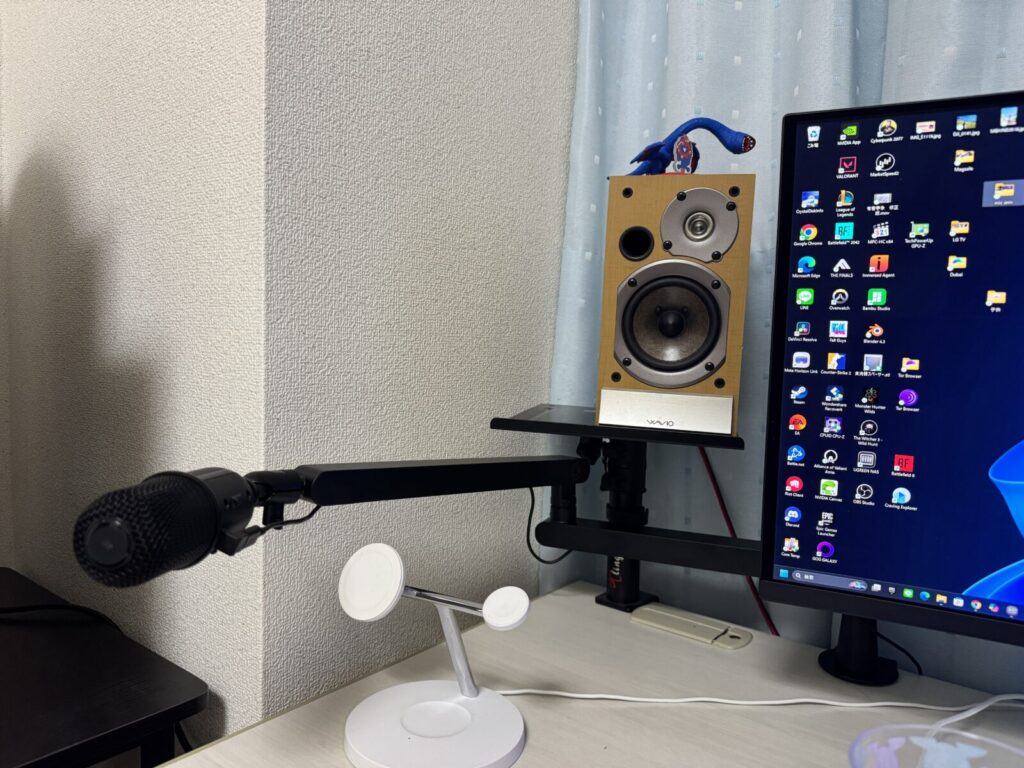
これこそ狙っていた物という感じです。
もちろんこれよりもハイスペックで名の通ったアームはたくさんあります。
しかし、私にとってこれで必要十分、価格総じて大満足!というのが最終評価です!
まとめ
いかがでしたでしょうか。
今回は、ロープロファイルマイクアームをレビューしてみました。
値段、性能含めて非常に私に合った商品を買うことができました。
同じマイクでも口元が近くなることで環境が変わり、自動音量調節などが入る場合があるので、設置後の音量等見直しは忘れずに!(気付かず音量40%とかで結局ボソボソ喋っていると勿体ないですからね!)
一応リンクの方下に貼らせていただきますので、もし興味のある方はぜひ見てみてください!
ではまた!
ポチップ
 ポチップ
ポチップ
コメント